

Nó de Requisição
O que é o Nó de Requisição?
Seção intitulada “O que é o Nó de Requisição?”O Nó de Requisição é a ponte da sua política com o mundo exterior. É através dele que o Wisedit se comunica com APIs de terceiros, birôs de crédito, sistemas antifraude ou bancos de dados internos para buscar informações adicionais que não vieram na requisição original do cliente.
Comportamento no Canvas
Seção intitulada “Comportamento no Canvas”Por depender de uma comunicação externa (que pode falhar ou ficar indisponível), o Nó de Requisição possui um comportamento bifurcado de segurança:
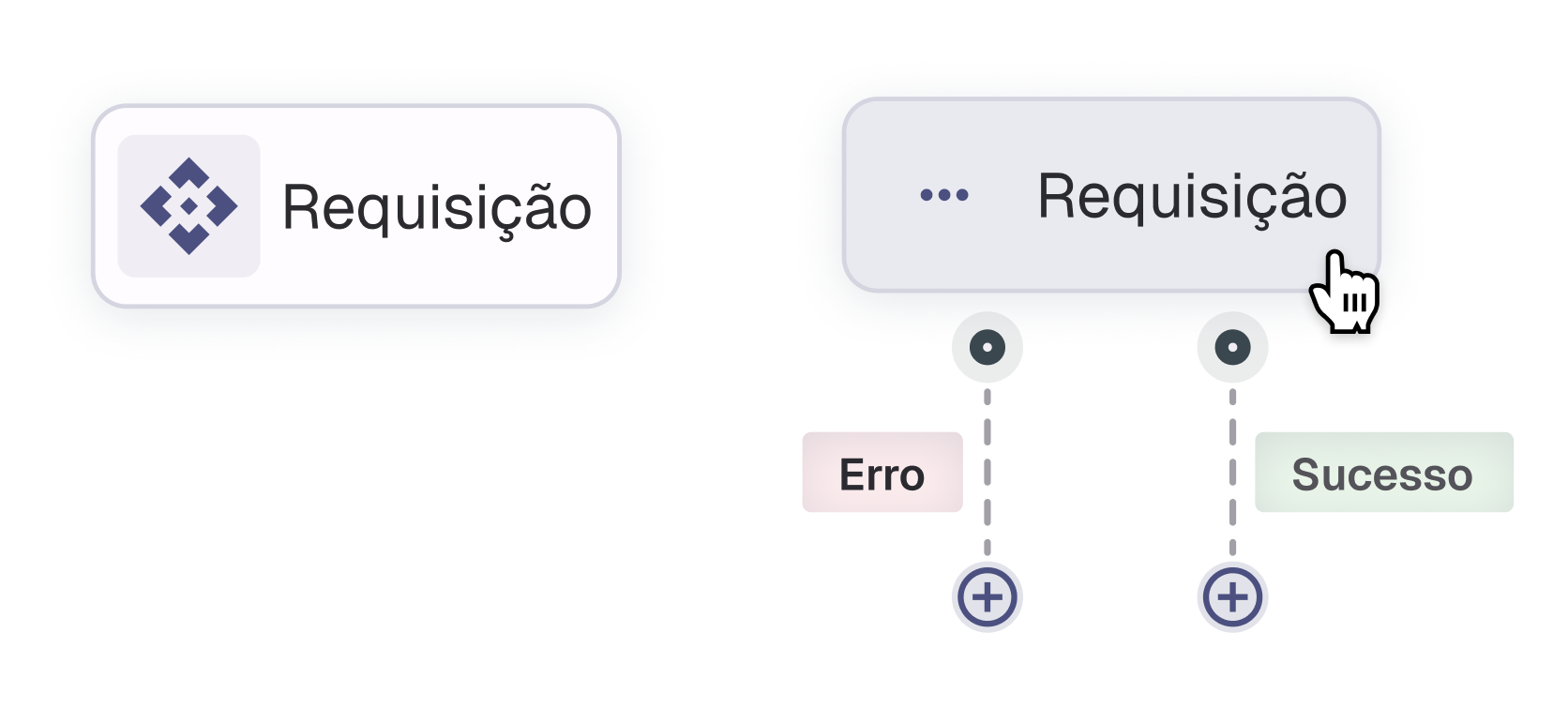
- Sucesso (Verde): Caminho seguido caso a comunicação com a API externa seja realizada com êxito e os dados sejam retornados corretamente.
- Erro (Vermelho): Caminho de contingência seguido caso a API externa retorne um erro (como falha de servidor 500) ou o tempo de espera (timeout) seja atingido.
Você deve conectar ambas as saídas para garantir que sua política saiba como agir mesmo se o fornecedor parceiro estiver fora do ar.
Configuração: Aba Parâmetros
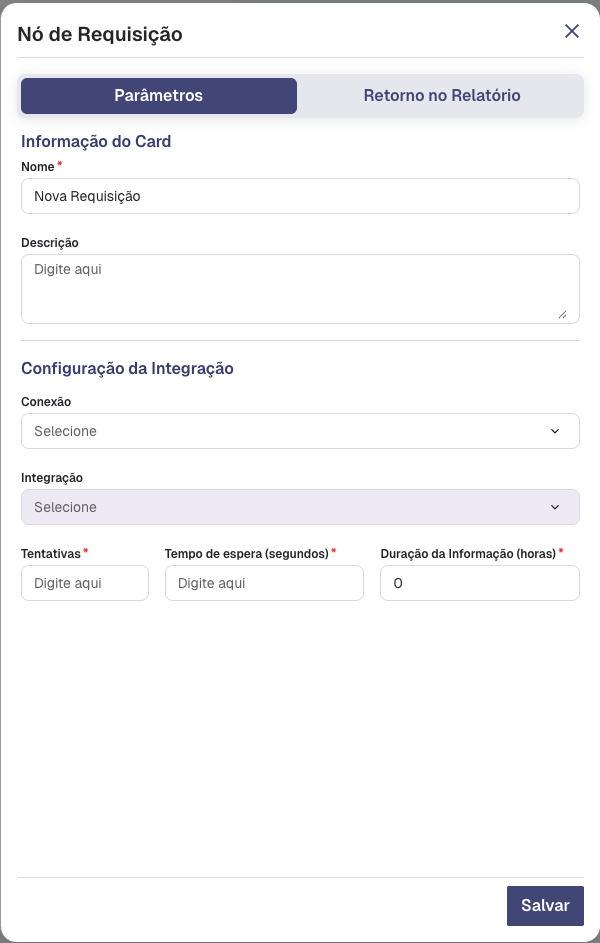
Seção intitulada “Configuração: Aba Parâmetros”Ao clicar duas vezes no nó, você acessará a aba de Parâmetros, onde toda a inteligência da conexão é definida.
Informação do Card
Seção intitulada “Informação do Card”- Nome (Obrigatório): O título do nó no canvas (ex: “Consulta de CEP”, “Bureau de Crédito”).
- Descrição: Campo para detalhar o objetivo da integração.
Configuração da Integração
Seção intitulada “Configuração da Integração”É nesta etapa que você define com qual sistema externo o nó irá se comunicar e as regras de resiliência da chamada.
🔗 Importante: Você só pode selecionar conexões e integrações filhas que já tenham sido previamente cadastradas e configuradas no sistema. Para saber como registrar uma nova API, consulte a Documentação de Conexões e Integrações.
- Conexão: Selecione o sistema macro previamente cadastrado.
- Integração: Selecione a rota/endpoint específico (filha) da conexão escolhida.
- Tentativas (Obrigatório): Define quantas vezes o Wisedit tentará chamar a API caso ocorra uma falha de rede. O valor deve ser maior ou igual a 1.
- Tempo de espera em segundos (Obrigatório): Define o limite de tempo (timeout) que o sistema aguardará pela resposta da API antes de considerar a requisição como falha e seguir pelo caminho de “Erro”. O valor deve ser menor ou igual a 120.
- Duração da Informação em horas (Obrigatório): Este é o seu controle de Cache. Ele define por quanto tempo os dados retornados por esta requisição ficarão salvos no sistema. Se o mesmo cliente passar pelo fluxo novamente dentro deste período, o Wisedit reaproveitará a informação salva, evitando novas consultas e economizando custos com o fornecedor.
Campos que Serão Enviados na Requisição (Payload)
Seção intitulada “Campos que Serão Enviados na Requisição (Payload)”Esta seção exibe, de forma automática, quais campos o sistema mapeou que precisam ser enviados para a API parceira funcionar, juntamente com o tipo de dado esperado (ex: Nome Completo como string, CPF Cliente como int).
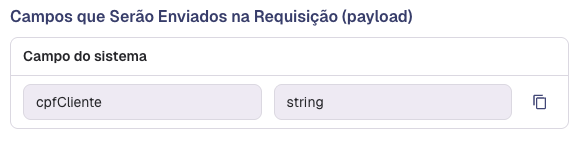
Você pode utilizar os botões de copiar ao lado de cada campo caso precise referenciá-los em nós anteriores.
Configuração: Aba Retorno no Relatório
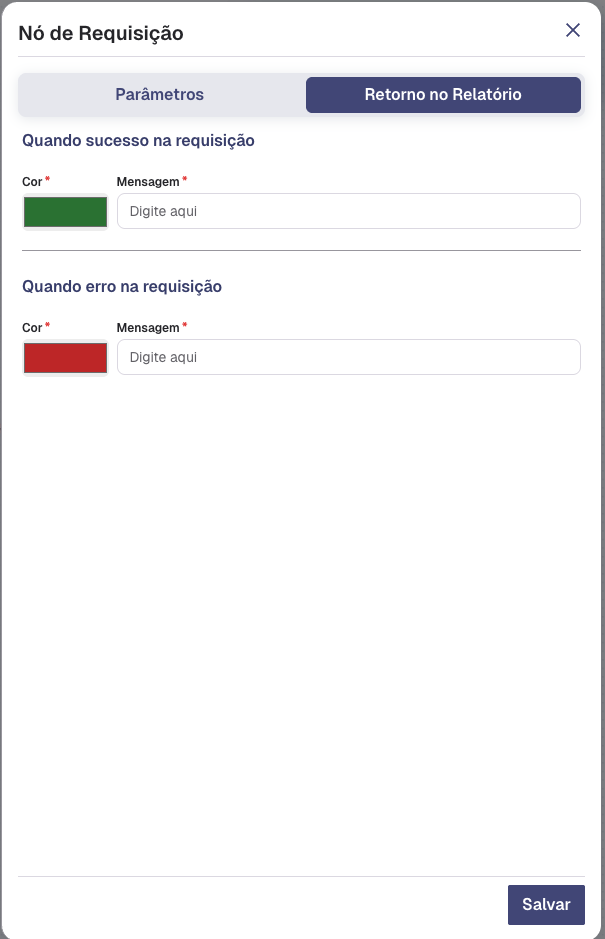
Seção intitulada “Configuração: Aba Retorno no Relatório”A segunda aba permite que você configure o feedback visual e textual que aparecerá no Relatório PDF e no log, dependendo do sucesso ou falha técnica da requisição.
Quando sucesso na requisição
Seção intitulada “Quando sucesso na requisição”Define o registro caso a API responda corretamente (Caminho Verde):
- Cor: A cor da etiqueta (ex: Verde para “Base Válida”).
- Mensagem: O texto que atesta o sucesso da chamada.
Quando erro na requisição
Seção intitulada “Quando erro na requisição”Define o registro caso a API saia do ar ou dê timeout (Caminho Vermelho):
- Cor: A cor da etiqueta de contingência (ex: Vermelho para “Base Inválida” ou “Fornecedor Indisponível”).
- Mensagem: O texto explicativo sobre a falha técnica.
Após preencher as duas abas, clique em Salvar para aplicar as configurações.