

Executar Política
O que é a Execução de Política
Seção intitulada “O que é a Execução de Política”A tela de Executar Política é o ambiente de testes (Draft) do Wisedit. Ela permite que você simule o envio de dados para o seu fluxo e valide se a lógica matemática, as condicionais e as integrações estão retornando as respostas esperadas antes de você publicar a versão oficial para uso via API.
Como iniciar uma execução
Seção intitulada “Como iniciar uma execução”A execução de testes é disparada de dentro do Canvas de Design, clicando no botão ▶ Executar (Play) localizado no canto superior direito da tela.
Ao clicar neste botão, o modal de Execução da Política será aberto e o sistema tomará uma de duas ações:
- Execução Automática: Se o nó de “Início do fluxo” não possuir nenhuma variável de entrada configurada, a política será executada instantaneamente.
- Preenchimento de Campos: Se a sua política exige dados de entrada (payload), o sistema exibirá um formulário solicitando essas informações antes de processar o fluxo.
Campos Obrigatórios para Execução
Seção intitulada “Campos Obrigatórios para Execução”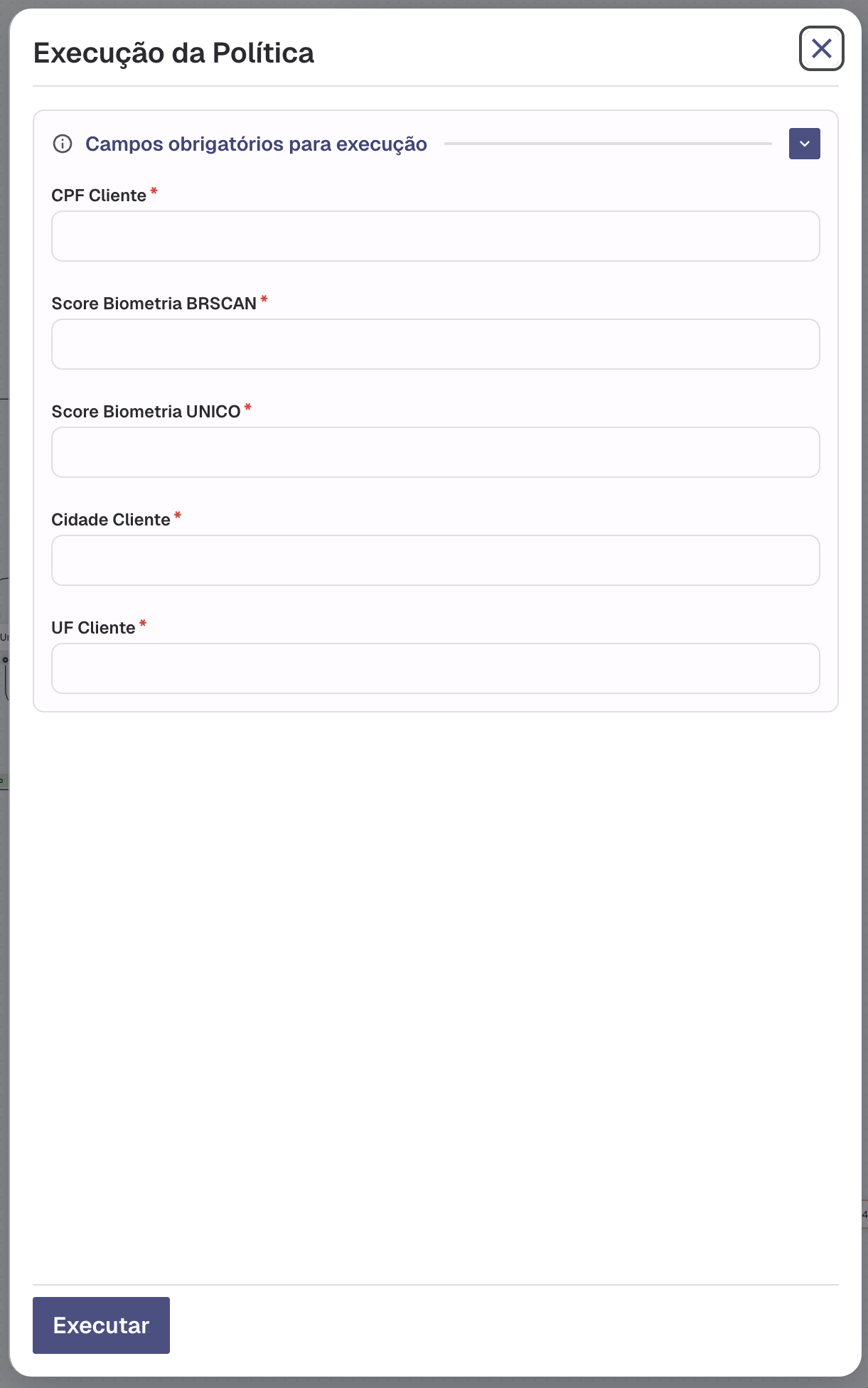
Nesta etapa, o modal lista todos os campos configurados no nó inicial. Preencha os valores necessários (ex: dataInicioContrato) e clique no botão Executar no canto inferior direito para disparar o teste.
Resultado da Execução
Seção intitulada “Resultado da Execução”Após o processamento, o modal se atualiza para exibir o Resultado da Execução. Dependendo da lógica implementada no seu fluxo e da disponibilidade das integrações, o sistema exibirá um banner indicando Sucesso ou Erro.
Tipos de Retorno no Banner
Seção intitulada “Tipos de Retorno no Banner”O banner superior fornecerá um feedback visual imediato sobre o status do seu teste, podendo apresentar três cenários:
- ✅ Sucesso: A política foi processada do início ao fim sem interrupções e atingiu um nó final válido.
- ❌ Erro de Lógica/Conexão: O sistema avisa que “Não foi possível concluir a execução”. Isso ocorre quando há falhas no desenho do seu canvas, como nós soltos (desconectados) ou caminhos que não chegam a um bloco de “Fim de Fluxo”.
- ⚠️ Erro de Sistema: O sistema avisa que “Algo deu errado do nosso lado”. Isso indica uma instabilidade temporária na plataforma Wisedit ou falha de comunicação interna. Nesses casos, aguarde alguns instantes e tente executar novamente.
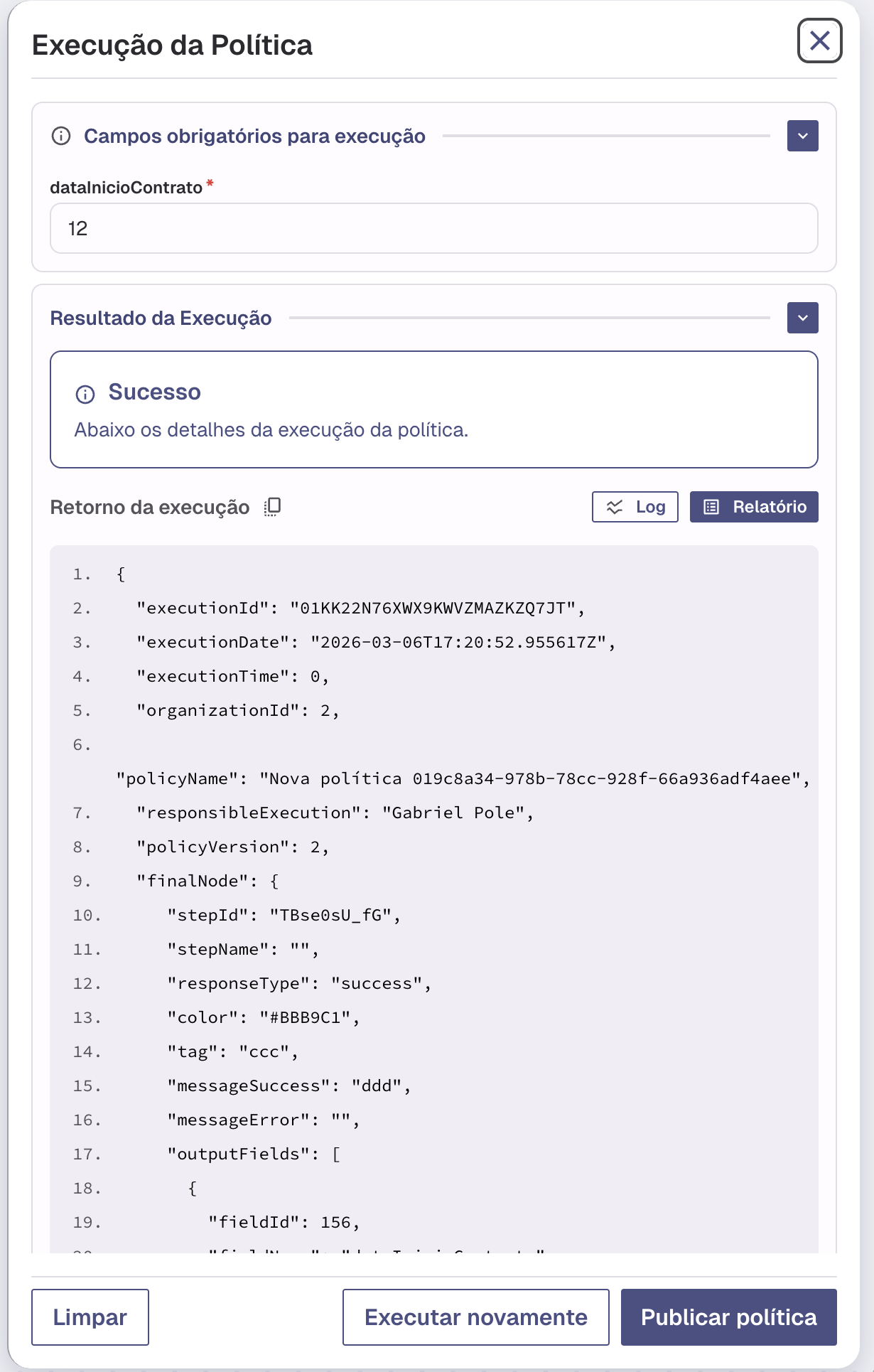
Logo abaixo do status, você terá acesso ao resumo da execução.
Retorno da Execução (JSON Resumido)
Seção intitulada “Retorno da Execução (JSON Resumido)”A tela exibe um bloco de código contendo um resumo da execução em formato JSON. Diferente do log completo, este resumo foca no resultado final, nos dados trafegados e no caminho que a requisição percorreu.
[ { "executionId": "01KK22FCS311MAM3YQ1AATGZ1T", "executionDate": "2026-03-06T17:17:42.036Z", "executionTime": 234, "organizationId": 2, "policyName": "Política de Concessão de Crédito - Varejo", "responsibleExecution": "João Silva", "policyVersion": 2, "finalNode": { "stepId": "TBse0sU_fG", "stepName": "Resultado - Aprovado", "responseType": "success", "color": "#2E7D32", "tag": "Aprovado", "messageSuccess": "Cliente elegível para a linha de crédito.", "messageError": "", "outputFields": [ { "fieldId": 156, "fieldName": "idadeCliente", "value": "34" }, { "fieldId": 157, "fieldName": "scoreCredito", "value": "780" } ] }, "inputFields": [ { "fieldId": 156, "fieldName": "idadeCliente", "value": "34" }, { "fieldId": 81, "fieldName": "cpfCliente", "value": "000.000.000-00" } ], "executionPath": [ "1", "43uJnO59Rp", "TBse0sU_fG" ] }]Detalhamento dos Parâmetros
Seção intitulada “Detalhamento dos Parâmetros”Metadados Gerais
Seção intitulada “Metadados Gerais”executionId: O código identificador único gerado para este teste.executionDate: A data e hora exatas em que o teste foi realizado.executionTime: O tempo total que o sistema levou para processar a política, medido em milissegundos.organizationId: O ID numérico da sua organização no Wisedit.policyName: O nome do fluxo que foi testado.responsibleExecution: O nome do usuário logado que disparou o teste.policyVersion: A versão atual da política em que o teste ocorreu.
Resultados e Variáveis
Seção intitulada “Resultados e Variáveis”finalNode: Objeto que detalha as propriedades do bloco que encerrou a execução (como seu ID, tag de negócio, cor e as mensagens de sucesso/erro configuradas).outputFields: Array localizado dentro do nó final que lista todas as variáveis de saída retornadas após o processamento, contendo seus respectivos IDs, nomes e valores (value).inputFields: Array que reflete exatamente os dados preenchidos por você no formulário do modal antes de executar o teste.
Rastreamento do Fluxo
Seção intitulada “Rastreamento do Fluxo”executionPath: Um array de strings muito útil para debug. Ele lista, em ordem cronológica, os IDs de todos os nós que a requisição percorreu no canvas (começando pelo nó “1”, que é o Início, até chegar ao ID do nó final).
Downloads e Relatórios
Seção intitulada “Downloads e Relatórios”Para análises mais profundas, a interface oferece dois botões no canto direito da seção de retorno:
-
📉 Log: Faz o download do arquivo JSON contendo o log técnico geral (que é muito mais detalhado que o resumo exibido em tela, contendo o passo a passo de cada nó).
🔗 Entenda a estrutura completa acessando a documentação do JSON de Execução.
-
📄 Relatório: Faz o download do laudo visual formatado em PDF desta execução específica.
🔗 Conheça os detalhes acessando a documentação do PDF de Execução.
Controles de Reexecução e Persistência
Seção intitulada “Controles de Reexecução e Persistência”No rodapé do modal de resultado, você encontra três ações rápidas para gerenciar o seu teste:
- Limpar: Apaga o resultado atual e volta para a tela de preenchimento, esvaziando os campos para que você digite novos valores do zero.
- Executar novamente: Dispara uma nova execução da política reaproveitando imediatamente as informações que já estavam preenchidas no formulário.
- Publicar política: Se o teste foi um sucesso e a lógica está correta, você pode publicar o fluxo diretamente por este botão, tornando-o a versão oficial ativa (Produção).
⏳ Regras de Persistência de Dados (Importante)
Seção intitulada “⏳ Regras de Persistência de Dados (Importante)”Para facilitar o seu trabalho de configuração e evitar retrabalho ao fechar o modal sem querer, o Wisedit salva o estado da sua tela temporariamente por 24 horas, tanto para campos preenchidos quanto para o resultado da execução: