

Nó de Início de Fluxo
O que é o Nó de Início?
Seção intitulada “O que é o Nó de Início?”O Nó de Início de Fluxo é o ponto de partida obrigatório de qualquer política no Wisedit. É através dele que você define o “contrato de entrada” da sua regra de negócio, ou seja, quais variáveis (payload) o sistema ou o usuário precisa enviar para que o fluxo possa ser processado do início ao fim.
Comportamento no Canvas
Seção intitulada “Comportamento no Canvas”Diferente de todos os outros nós que você arrasta para a tela, o Nó de Início possui características únicas:
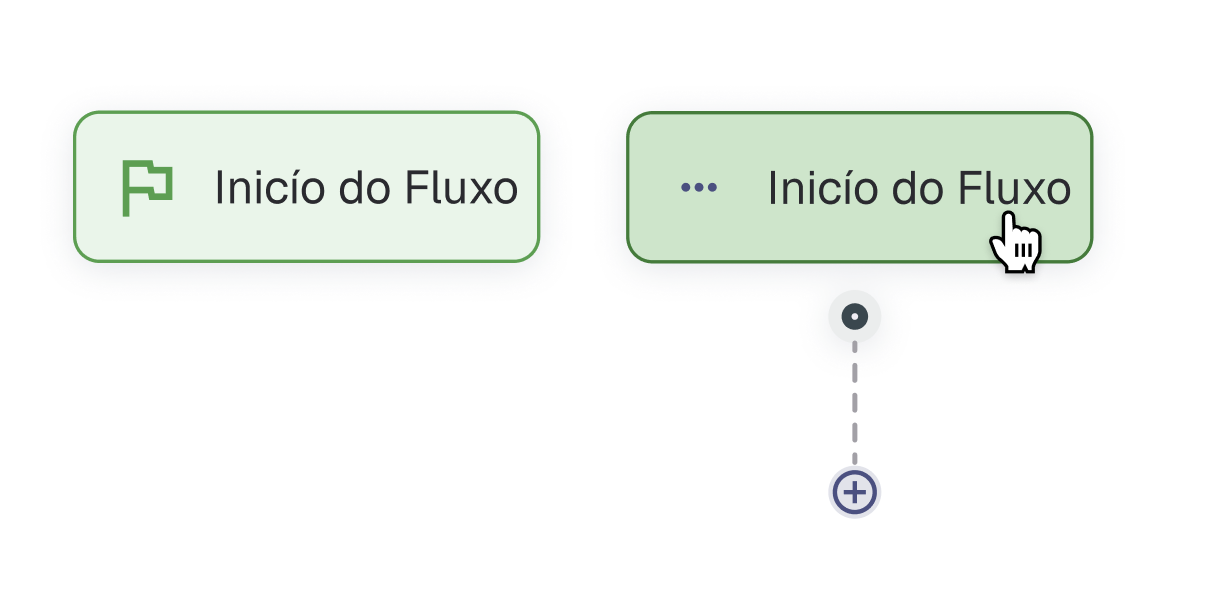
- Fixo na Tela: Ele já vem por padrão no momento em que você cria uma nova política e não pode ser excluído.
- Apenas Saída: Por ser o primeiro passo da jornada, ele não recebe conexões de nenhum outro nó, possuindo apenas uma porta de saída (na parte inferior) para dar início ao caminho.
Configuração: Adicionando Campos de Entrada
Seção intitulada “Configuração: Adicionando Campos de Entrada”Ao dar um duplo clique no nó verde de Início, o modal de configuração será aberto. Se for uma política nova, ele estará vazio apenas com o botão Adicionar.
🔗 Importante: Os campos disponíveis para seleção neste nó devem ser previamente criados e gerenciados na tela de Campos do Sistema. No Nó de Início, você não cria novas variáveis, apenas seleciona quais delas farão parte desta política específica.
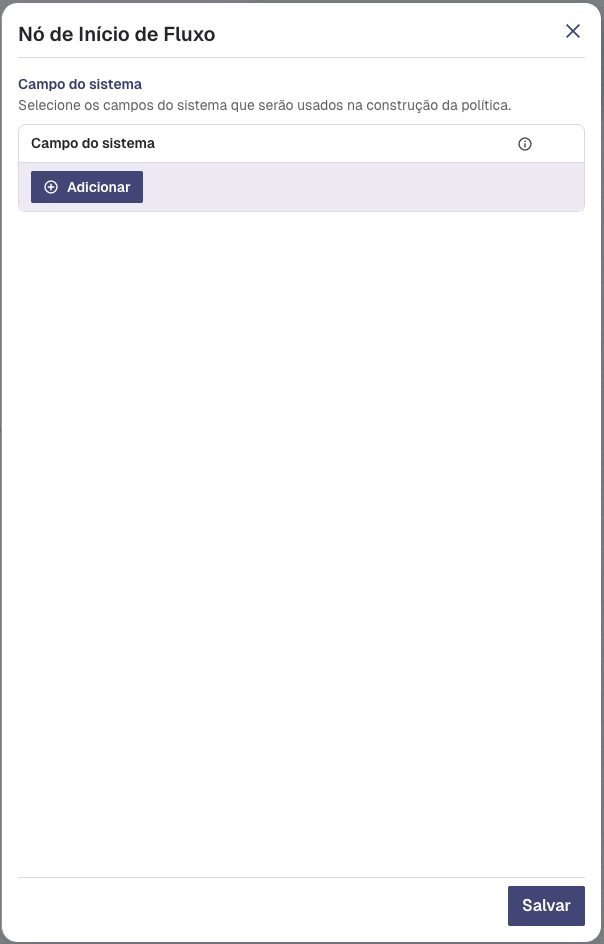
Clique em Adicionar para incluir os campos que serão usados na construção da política. Para cada campo adicionado, você precisará configurar três parâmetros:
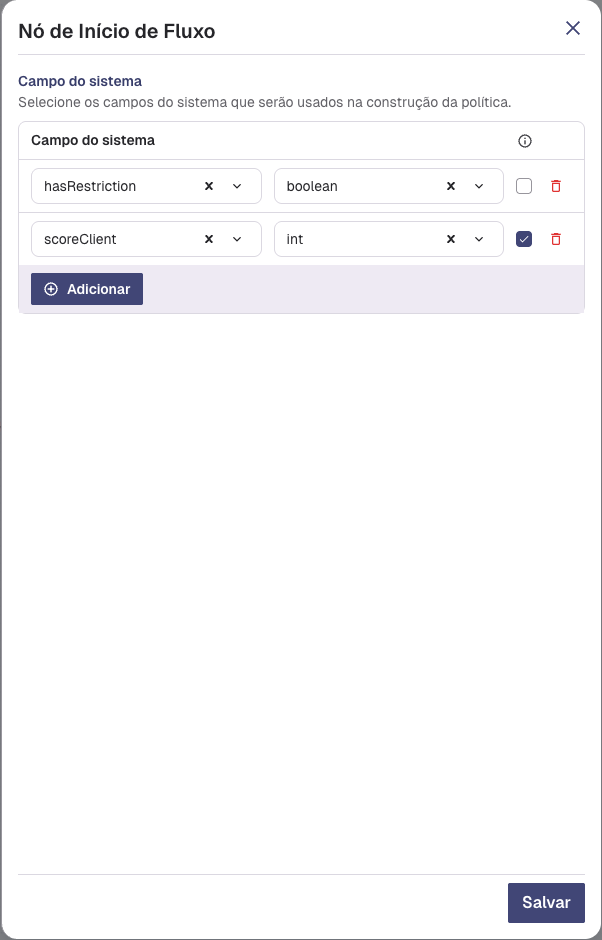
- Nome do Campo: O primeiro menu suspenso (dropdown) permite selecionar qual variável do sistema você deseja receber (ex:
scoreClient,hasRestriction,cpfCliente). - Tipo de Dado: O segundo menu define o formato técnico esperado para essa variável (ex:
intpara números inteiros,stringpara textos,booleanpara verdadeiro/falso). - Checkbox de Obrigatoriedade: A caixa de seleção ao lado direito define se o campo é obrigatório ou não.
💡 Impacto da Obrigatoriedade: Marcar este checkbox define a obrigatoriedade do campo tanto para quem for consumir a política via API externa quanto para a execução interna de testes. Se um campo obrigatório não for enviado, a política retornará erro antes mesmo de começar a rodar.
Caso precise remover um campo que foi adicionado por engano, basta clicar no ícone de Lixeira (🗑️) na extrema direita da linha correspondente.
Atenção: Linhas adicionadas e deixadas em branco (sem selecionar um campo e um tipo de dado) apresentarão um erro de preenchimento obrigatório em vermelho e impedirão o salvamento do nó.
Impacto na Execução
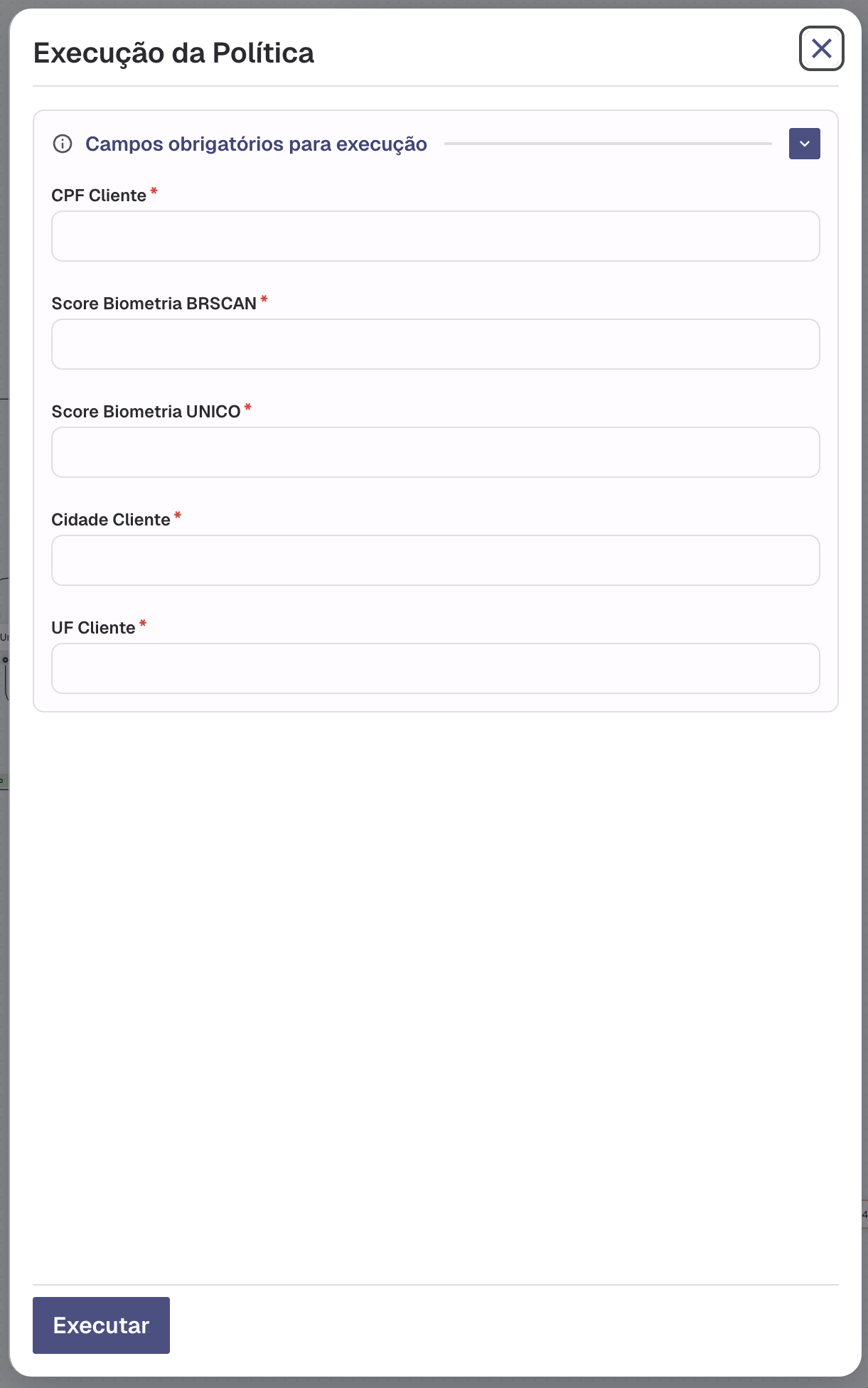
Seção intitulada “Impacto na Execução”Os campos que você configura neste nó refletem diretamente na tela de Executar Política.
Se a sua política possui campos marcados como obrigatórios no Nó de Início, sempre que você clicar no botão de Play (▶) no canvas, o sistema abrirá um formulário exigindo que você digite valores para essas variáveis antes de simular o teste.
Após mapear todos os dados de entrada necessários, clique em Salvar no canto inferior direito do modal para confirmar.