

Nó de Processamento
O que é o Nó de Processamento?
Seção intitulada “O que é o Nó de Processamento?”O Nó de Processamento é um bloco de ação linear focado em manipulação de dados. Diferente do Nó Condicional (que divide o caminho), o Nó de Processamento é utilizado para preparar o terreno: declarar variáveis padrão, realizar cálculos matemáticos, converter tipos de dados (como texto para número) ou iterar sobre listas (arrays) antes de tomar uma decisão.
Comportamento no Canvas
Seção intitulada “Comportamento no Canvas”Por ser um nó linear, ele não cria ramificações na sua política.
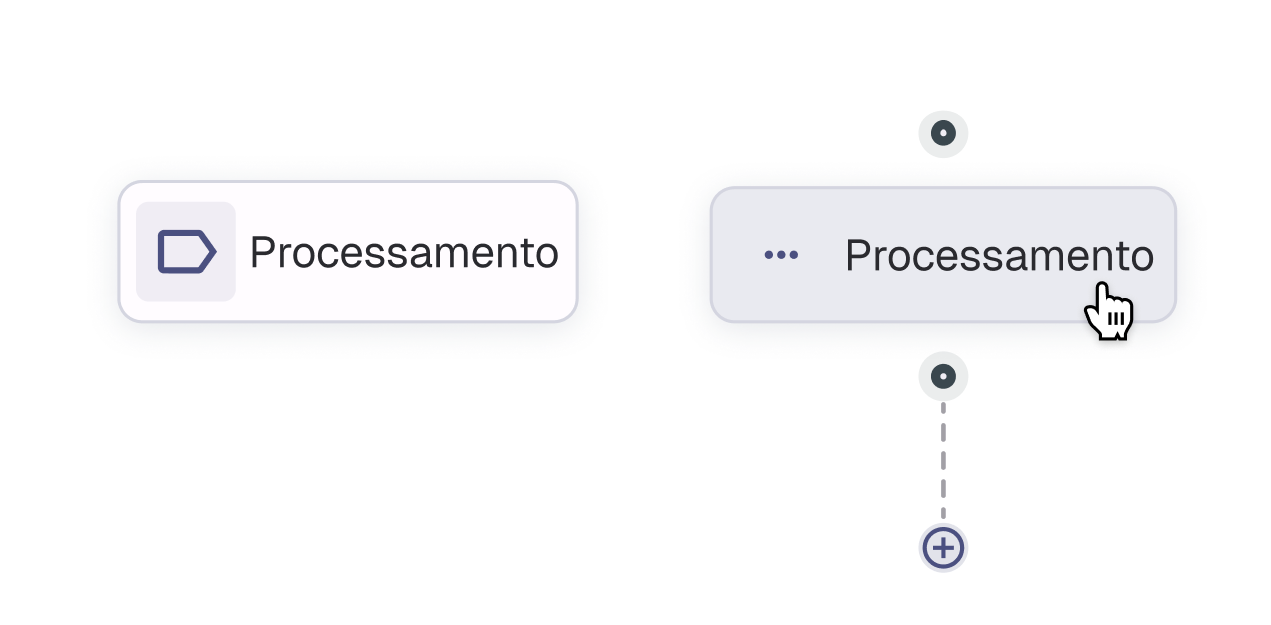
Ele possui apenas uma porta de saída principal na parte inferior. Após executar todo o código (DSL) configurado dentro dele, o fluxo seguirá diretamente para o próximo bloco conectado.
Configuração: Aba Parâmetros
Seção intitulada “Configuração: Aba Parâmetros”Ao abrir as configurações do nó, a primeira aba disponível é a de Parâmetros.
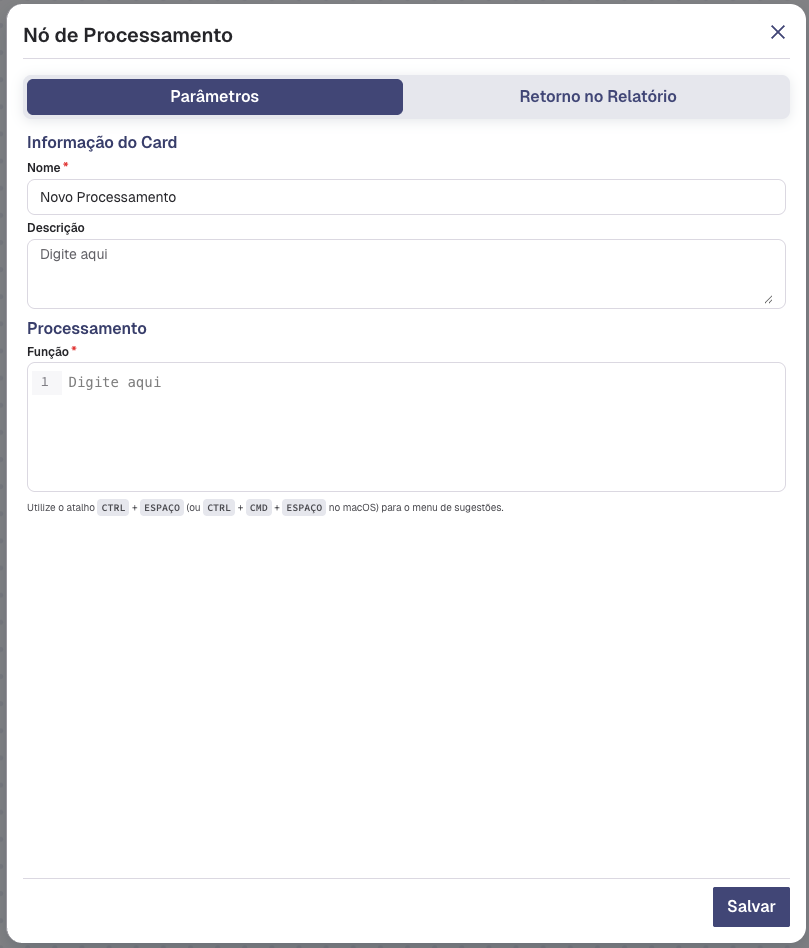
Informação do Card
Seção intitulada “Informação do Card”- Nome (Obrigatório): O título do nó que aparecerá no canvas (ex: “Parametrização”, “Cálculo Financeiro”).
- Descrição: Um campo livre para documentar o que está sendo processado ali (ex: “Transforma a string de data no formato ISO e calcula a idade”).
Processamento (Função)
Seção intitulada “Processamento (Função)”Neste campo, você utilizará a DSL do Wisedit para escrever a lógica de manipulação.
💡 Dica Importante: Diferente do Nó Condicional, não é obrigatório que o script do Nó de Processamento tenha um retorno booleano (
@return trueou@return false) no final. O nó executará as lógicas e variáveis declaradas e seguirá o fluxo normalmente.
Exemplos Práticos de Função
Seção intitulada “Exemplos Práticos de Função”Abaixo, listamos três cenários genéricos muito comuns para o uso deste nó:
Exemplo 1: Parametrização Inicial (Declarando Variáveis) Muito utilizado logo após o “Início do fluxo” para criar variáveis e constantes que serão usadas mais à frente, evitando que variáveis fiquem vazias (null).
@var RegraAtiva = true;@var LimiteMinimo = 0.00;@var LimiteMaximo = 50000.00;@var StatusInicial = "Aguardando Processamento";Exemplo 2: Busca e Iteração em Arrays (@for)
Neste cenário, o nó percorre uma tabela de referência interna (array) para encontrar o código e o fator multiplicador de uma determinada região, atribuindo esses valores a novas variáveis.
@for($[Tabela Referencia.Regioes] as $$base) { @if(${Estado Cliente} == $$base.UFSigla && ${Cidade Cliente} == $$base.NomeCidade) { @var CodigoRegiao = $$base.CodigoInterno; @var FatorRisco = $$base.FatorMultiplicador; }}Exemplo 3: Conversão de Tipos e Cálculos (@tofloat)
Neste cenário, o nó converte strings em números decimais (floats) para garantir que a comparação matemática financeira funcione corretamente, criando uma variável de resposta ao final do processamento.
@if(@tofloat(${Renda Comprovada}) > @tofloat(${Renda Minima Exigida}) && @tofloat(${Comprometimento Renda}) < @tofloat(${Teto Comprometimento})) { @var ResultadoAnaliseFinanceira = "AprovadoPoliticaRenda";} @else { @var ResultadoAnaliseFinanceira = "ReprovadoPoliticaRenda";}Configuração: Aba Retorno no Relatório
Seção intitulada “Configuração: Aba Retorno no Relatório”Como este nó não divide o fluxo em “Verdadeiro” ou “Falso”, a sua configuração de retorno é única e mais simples.
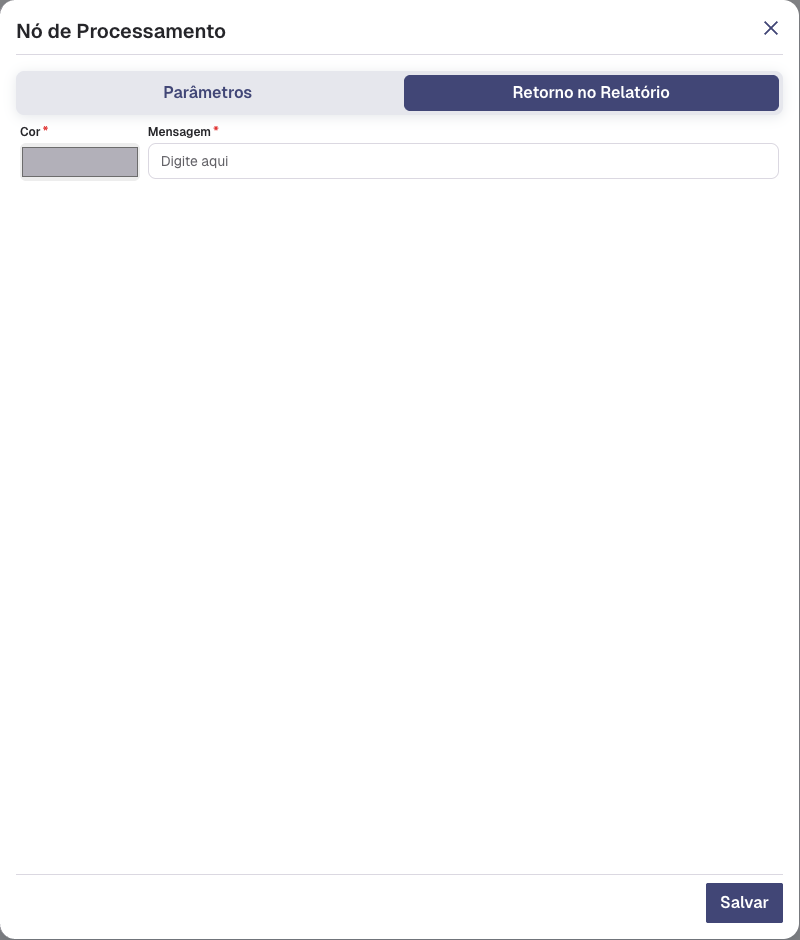
- Cor: Define a cor da etiqueta que representará esta etapa no Relatório PDF (geralmente utiliza-se tons neutros, como cinza ou azul, já que não é uma decisão final de aprovação/reprovação).
- Mensagem: O texto explicativo que aparecerá no log (ex: “Cálculo Concluído” ou “Variáveis Parametrizadas”).
Após configurar o processamento e o retorno visual, clique em Salvar para aplicar as mudanças ao seu fluxo.