

Design de Políticas
O que é o Canvas de Edição
Seção intitulada “O que é o Canvas de Edição”O Canvas de Edição (ou área de Design) é o ambiente visual onde você constrói, estrutura e testa a lógica das suas políticas de decisão no Wisedit.
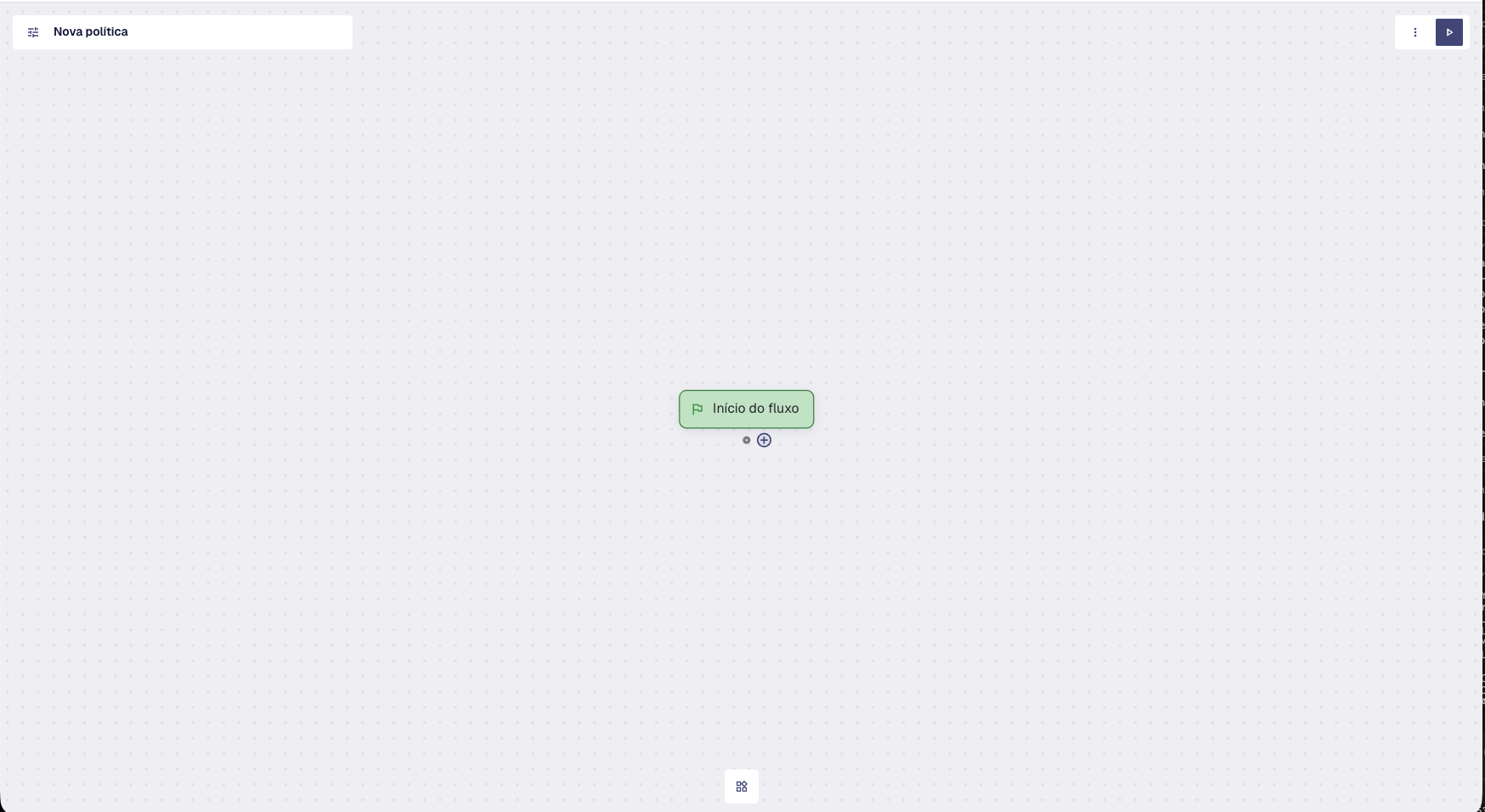
Com uma interface baseada em nós e conexões, você consegue desenhar desde fluxos de aprovação simples até regras de negócio altamente complexas envolvendo múltiplas integrações externas, tudo de forma visual e intuitiva.
Navegação e Controles
Seção intitulada “Navegação e Controles”A interface do canvas é desenhada para maximizar a sua área de trabalho. Na barra superior, você encontra todos os controles essenciais para gerenciar a política que está sendo editada.
Cabeçalho Esquerdo: Identificação e Navegação
Seção intitulada “Cabeçalho Esquerdo: Identificação e Navegação”No canto superior esquerdo, o sistema exibe o Nome da Política que está sendo editada no momento.
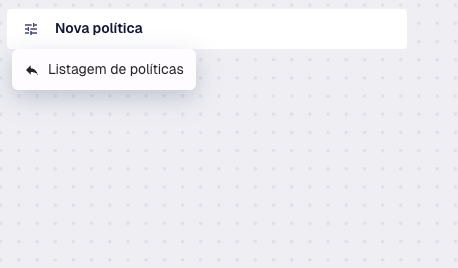
- Listagem de Políticas: Ao passar o mouse e clicar sobre o ícone ao lado do nome da política, um menu suspenso aparecerá com uma seta para voltar. Clicando nela, você retorna rapidamente para a tela geral de Listagem de Políticas.
Cabeçalho Direito: Ações Principais
Seção intitulada “Cabeçalho Direito: Ações Principais”No canto superior direito, você encontra os botões essenciais para testar e gerenciar o ciclo de vida do seu fluxo:
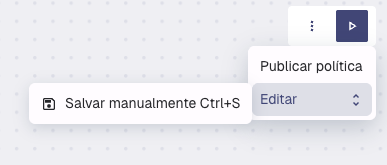
- ⋮ Menu de Opções: Clicando nos três pontos, você acessa as ações administrativas da política:
- Publicar política: Transforma o rascunho atual em uma versão oficial (Versão 1, 2, etc.), liberando o uso deste fluxo via API externa.
- Editar: Ao passar o mouse sobre esta opção, o sistema exibe os atalhos disponíveis para o canvas. Aqui você encontra a opção de Salvar manualmente (que também pode ser acionada rapidamente pelo teclado usando o atalho
Ctrl + S).
- ▶ Executar (Play): Permite realizar um teste interno do fluxo atual. Ao clicar aqui, o sistema processará a política desenhada no canvas para que você possa validar se a lógica está funcionando conforme o esperado antes de publicá-la.
Salvamento Automático (Autosave)
Seção intitulada “Salvamento Automático (Autosave)”Além do salvamento manual, o Canvas de Edição possui um mecanismo de salvamento automático para a estrutura visual do fluxo (nós, conexões e posicionamento).
- Ciclo de verificação: a cada 30 segundos, o sistema verifica se houve alterações no workflow desde o último salvamento.
- Salvamento condicional: o salvamento só é executado se houver mudanças reais — adicionar/remover nó, alterar uma seta ou reposicionar um nó. Apenas visualizar a política não dispara salvamento nem altera o campo Último Editor.
- Indicador visual: durante um salvamento efetivo, aparece um spinner com o texto “Salvando” no canto superior esquerdo do Canvas. Quando não há alterações, nenhum indicador é exibido.
- Em caso de falha: o sistema exibe a mensagem “Erro ao salvar Canvas - Tentando novamente” e tenta salvar novamente de forma automática. Essa mensagem permanece visível até que o salvamento seja concluído com sucesso.
Construindo o Fluxo
Seção intitulada “Construindo o Fluxo”Todo fluxo de decisão no Wisedit obrigatoriamente começa pelo nó verde chamado Início do Fluxo. É a partir dele que a jornada da requisição começa a ser construída.
Para adicionar novos nós ao seu canvas, o sistema disponibiliza duas formas de criação:
1. Menu de Conexão Rápida (+)
Seção intitulada “1. Menu de Conexão Rápida (+)”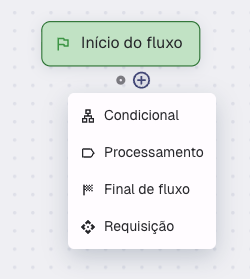
Se você já sabe o caminho que o fluxo vai seguir, passe o mouse sobre um nó existente (como o “Início do Fluxo”) e clique no botão + logo abaixo dele. O menu de categorias será aberto e o nó escolhido já nascerá automaticamente conectado.
2. Menu Flutuante Inferior
Seção intitulada “2. Menu Flutuante Inferior”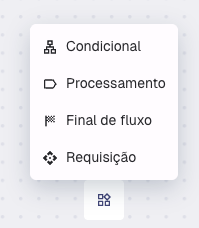
Na parte inferior central da tela, há um botão com ícone de grade. Clicando nele, o mesmo menu de categorias se abre, mas adiciona o nó selecionado diretamente no meio do canvas, sem nenhuma conexão prévia. Isso é ideal para quando você quer configurar as regras de um nó primeiro, para só depois ligá-lo à sua lógica principal.
Categorias de Nós
Seção intitulada “Categorias de Nós”Independentemente de como você adiciona o nó, o sistema exibirá o mesmo menu listando as seis categorias disponíveis na plataforma:

- Início do Fluxo: Nó inicial que marca o ponto de começo da política. É fixo: não pode ser removido nem duplicado.
- Processamento: Nó destinado a cálculos matemáticos, manipulação de dados ou validações internas.
- Condicional: Nó utilizado para criar regras lógicas e ramificações binárias (ex: dividir o fluxo dependendo do resultado da condição configurada no campo de função).
- Final de Fluxo: Nó que encerra a jornada e define a resposta/decisão final da política (ex: Aprovado, Reprovado, Revisão).
- Switch: Nó utilizado para avaliar múltiplas condições e ramificar o fluxo em diferentes caminhos, com uma saída padrão acionada quando nenhuma das condições é verdadeira.
- Requisição: Nó configurado para realizar chamadas e consultas a bases de dados internas, podendo ter uma saída de sucesso ou erro dependendo da resposta da base de dados.
Conectando Nós
Seção intitulada “Conectando Nós”As setas são as conexões direcionais entre os nós no canvas. Cada seta liga um nó de origem (pai) a um nó de destino (filho) e representa o caminho que a política percorre durante a execução. Sem setas, os nós existem isolados e não participam da lógica do fluxo.
Pontos de Conexão
Seção intitulada “Pontos de Conexão”Cada nó possui pequenos círculos em suas bordas, chamados de pontos de conexão. É a partir deles que as setas são criadas. Os pontos ficam visíveis ao passar o mouse sobre o nó (ou diretamente sobre a área do ponto).

Cada tipo de nó possui pontos de saída específicos conforme seu comportamento:
- Início do Fluxo: um ponto de saída padrão.
- Processamento: um ponto de saída padrão.
- Condicional: dois pontos de saída, identificados pelas labels Então (verde) e Se não (vermelho).
- Final de Fluxo: sem ponto de saída — recebe conexões por todos os lados.
- Switch: múltiplos pontos de saída, um para cada condição configurada e um adicional para a saída padrão.
- Requisição: dois pontos de saída, identificados pelas labels Sucesso (verde) e Erro (vermelho).
Como criar uma seta
Seção intitulada “Como criar uma seta”Passe o mouse sobre o nó de origem para que os pontos de conexão fiquem visíveis. Em seguida, clique e segure sobre o ponto desejado e arraste até o nó de destino.
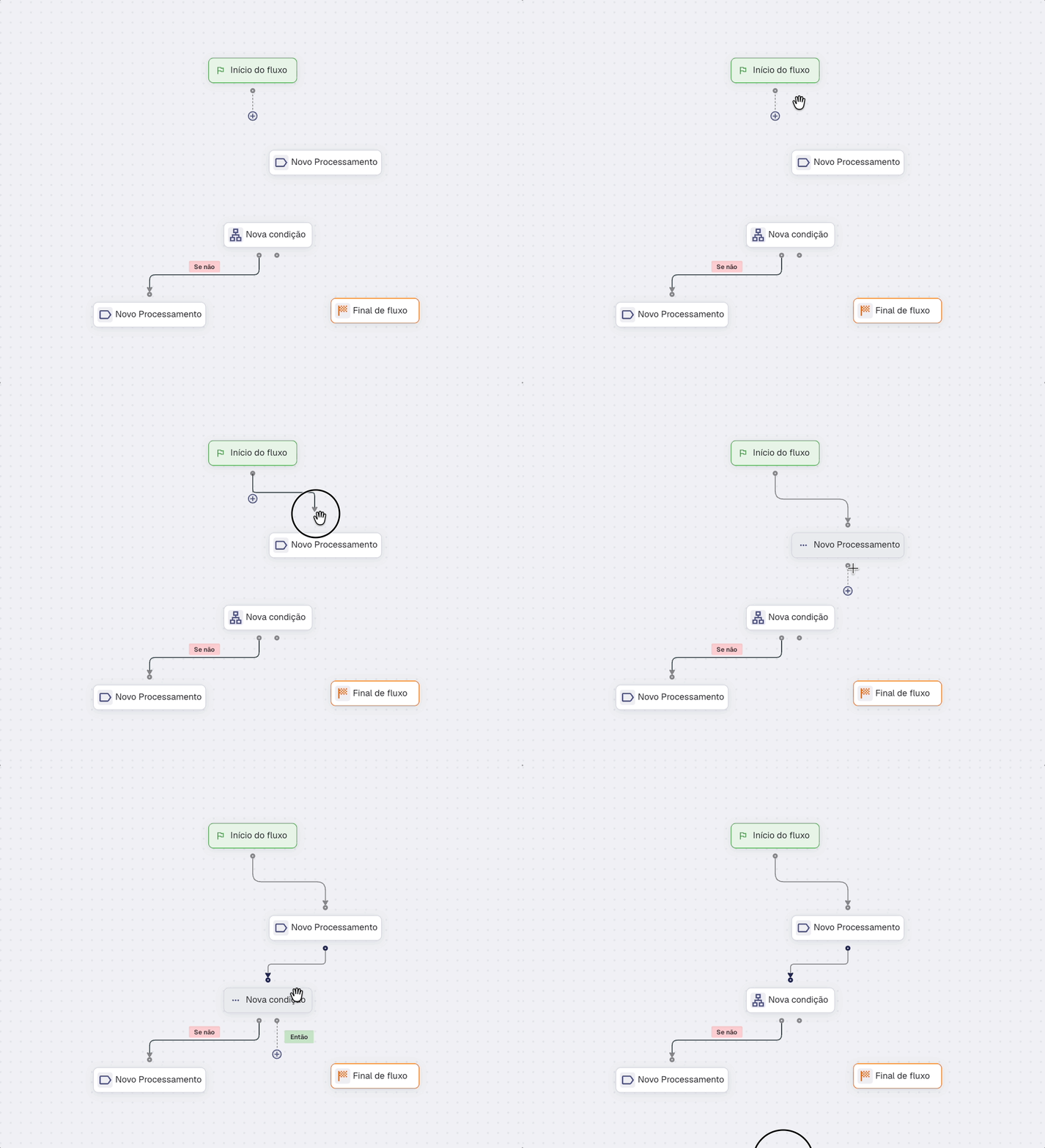
Ao soltar sobre o nó de destino, a seta será criada automaticamente. As setas sempre conectam-se à parte superior do nó de destino, com exceção do Nó de Final de Fluxo, que aceita conexão por qualquer lado.
Labels das Setas
Seção intitulada “Labels das Setas”Setas originadas de Nós de Condicional ou Nós de Requisição carregam uma label visual indicando qual ramificação representam:
| Nó de origem | Label verde | Label vermelha |
|---|---|---|
| Condicional | Então | Se não |
| Requisição | Sucesso | Erro |
A label é definida no momento em que a seta é criada, conforme o ponto de saída utilizado, e fica fixa após a criação — não é possível editá-la ou movê-la diretamente.
Selecionar e deletar uma seta
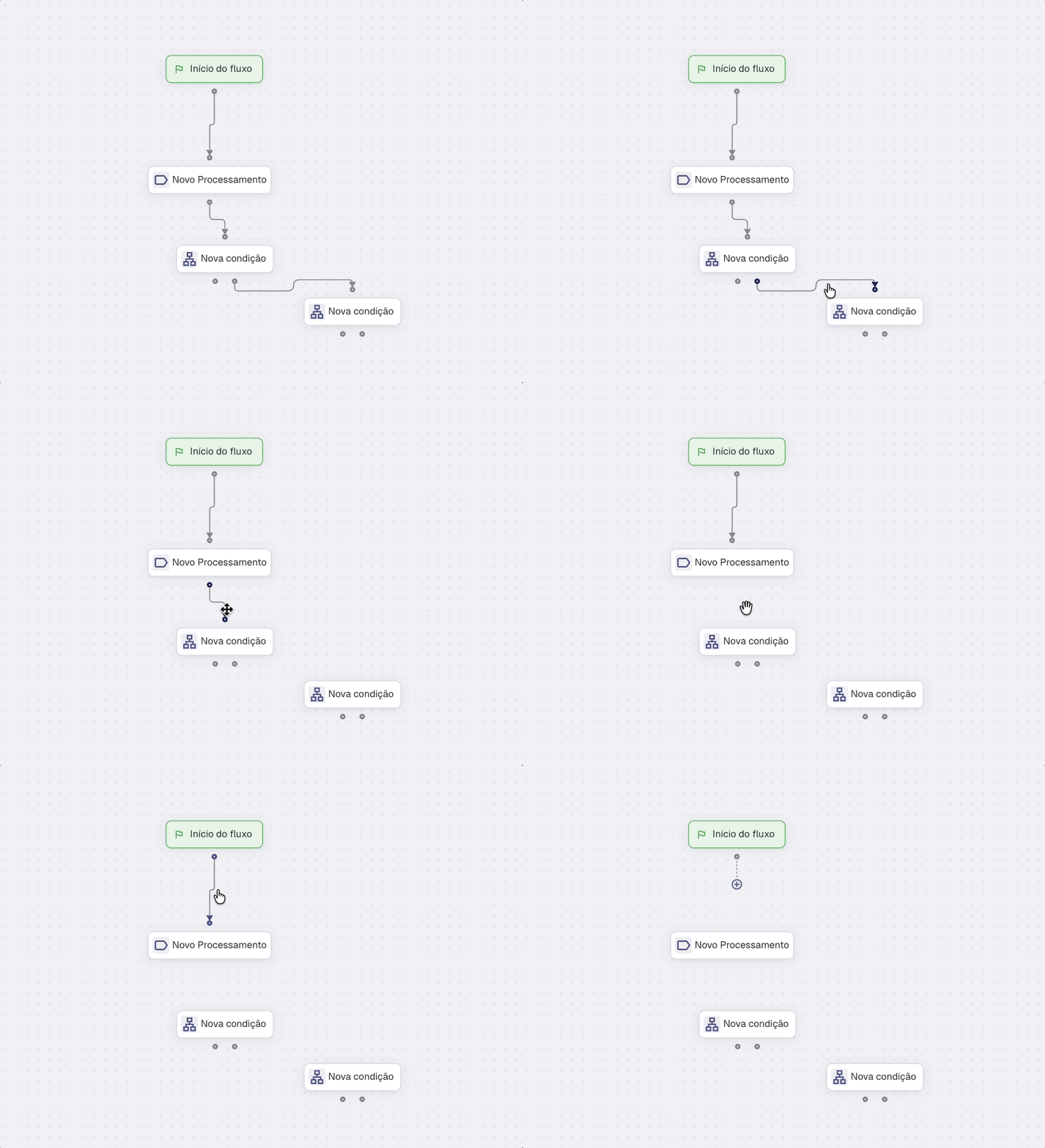
Seção intitulada “Selecionar e deletar uma seta”Ao passar o mouse sobre uma seta, ela recebe um leve destaque visual indicando que é clicável. Clique sobre a linha para selecioná-la e pressione Delete para removê-la.
Restaurar uma seta apagada
Seção intitulada “Restaurar uma seta apagada”Setas removidas manualmente podem ser restauradas usando o atalho Ctrl + Z (desfazer).
Quando um nó é excluído, as setas conectadas a ele são apagadas em conjunto — e ao desfazer a exclusão do nó, tanto o nó quanto suas setas são restaurados de uma só vez.
Reconectar uma seta
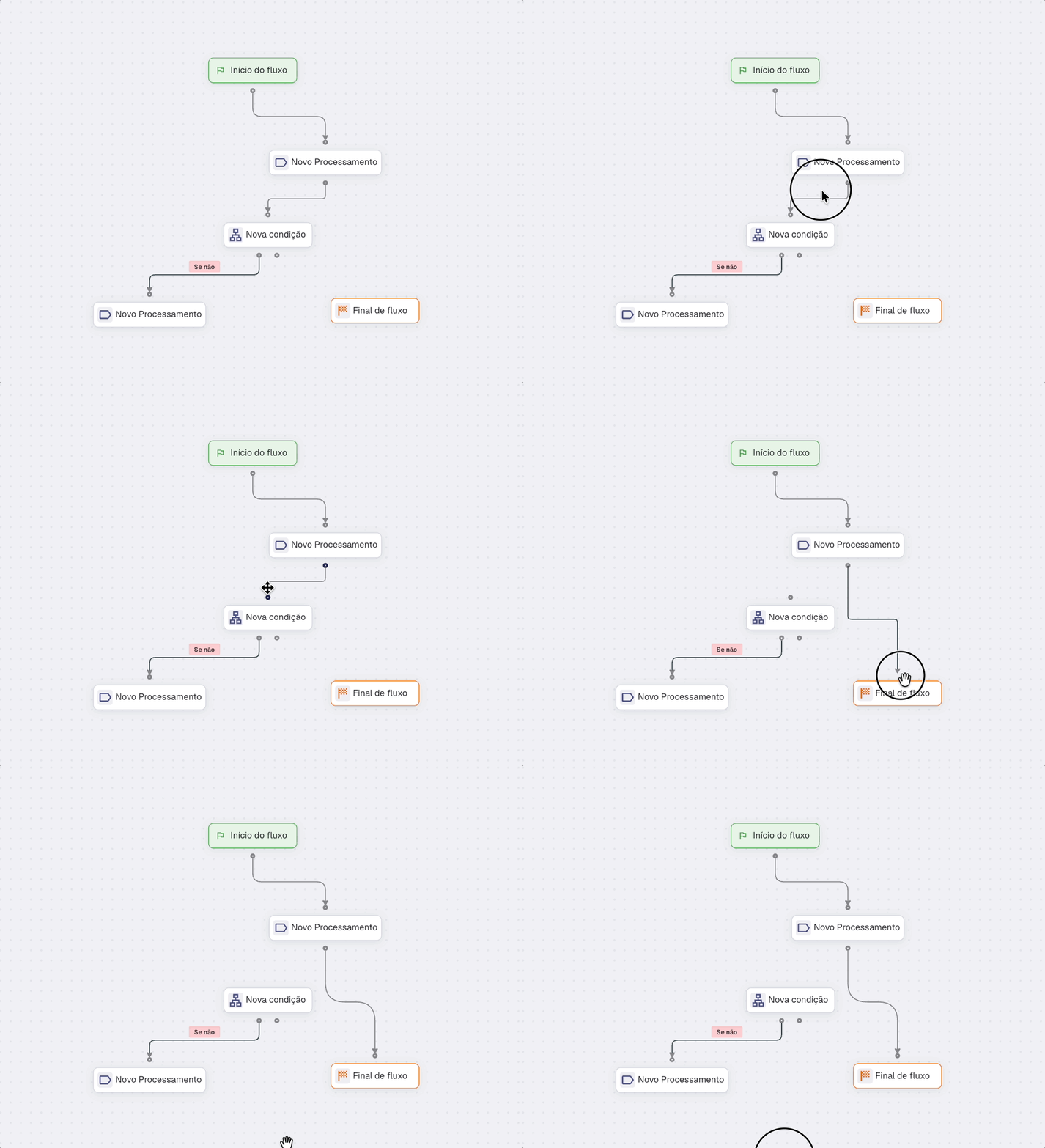
Seção intitulada “Reconectar uma seta”Para alterar o destino de uma seta já existente, clique sobre ela e arraste a ponta de destino para o novo nó desejado. A seta será redirecionada sem necessidade de apagá-la e criar uma nova.
Comportamento ao mover nós
Seção intitulada “Comportamento ao mover nós”Setas se ajustam automaticamente quando o nó pai (origem) ou o nó filho (destino) é movido pelo canvas. As conexões nunca se perdem ao reorganizar o layout.
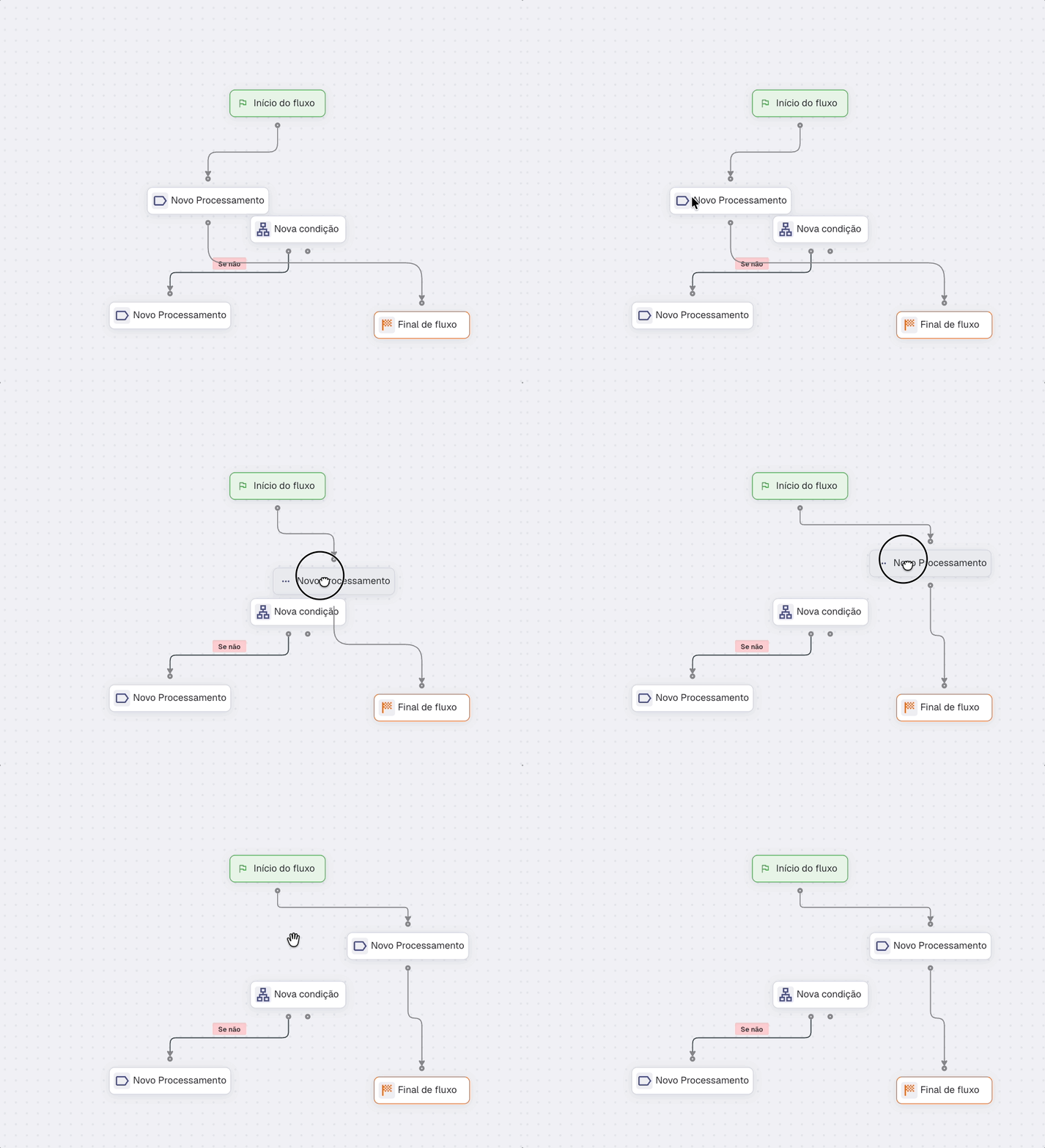
Não é possível ajustar manualmente o traçado de uma seta de forma independente — ela sempre segue a posição dos nós conectados.
Sobreposição de setas
Seção intitulada “Sobreposição de setas”Setas podem se sobrepor visualmente no canvas sem causar erro de execução. No entanto, sobreposições geram poluição visual e dificultam a leitura do fluxo. Reorganize os nós para minimizar cruzamentos sempre que possível, especialmente em políticas com múltiplas ramificações condicionais.