

Nó de Condicional
O que é o Nó de Condicional?
Seção intitulada “O que é o Nó de Condicional?”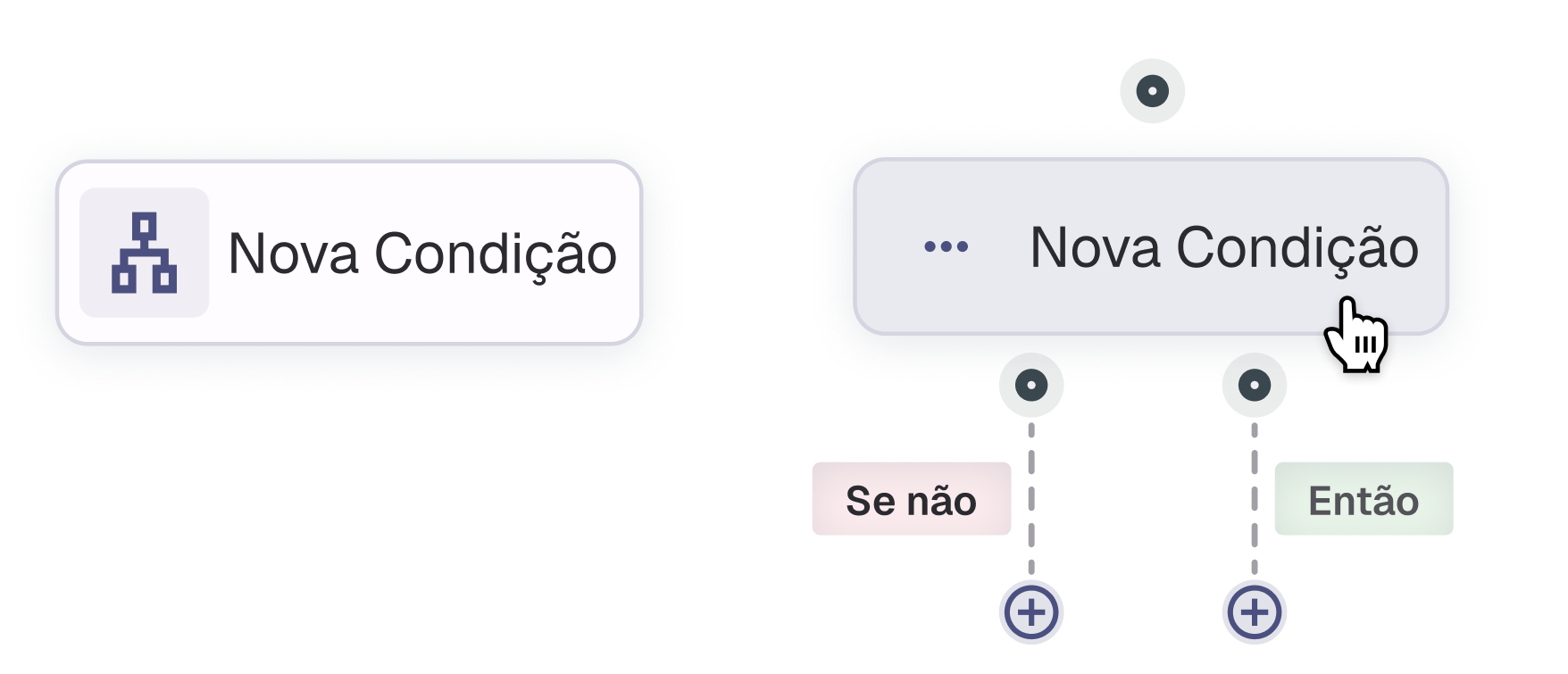
O Nó de Condicional é o principal bloco de decisão do Wisedit. Ele avalia uma regra lógica estruturada em código (DSL) e, com base no resultado dessa avaliação, divide o fluxo da política em dois caminhos possíveis: Então (Verdadeiro) e Se não (Falso).
Comportamento no Canvas
Seção intitulada “Comportamento no Canvas”Diferente de nós de processamento simples que possuem apenas uma saída, o Nó de Condicional recebe somente uma conexão de entrada e possui duas portas de saída bem definidas:
- Então (Verde): Caminho seguido caso a função retorne
true. - Se não (Vermelho): Caminho seguido caso a função retorne
false.
Ao adicionar esse nó, você deverá conectar cada uma dessas pontas ao próximo passo da sua jornada de decisão.
Configuração: Aba Parâmetros
Seção intitulada “Configuração: Aba Parâmetros”Ao clicar duas vezes no nó ou acessar o ícone de edição, o modal de configuração será aberto. A primeira aba é a de Parâmetros.
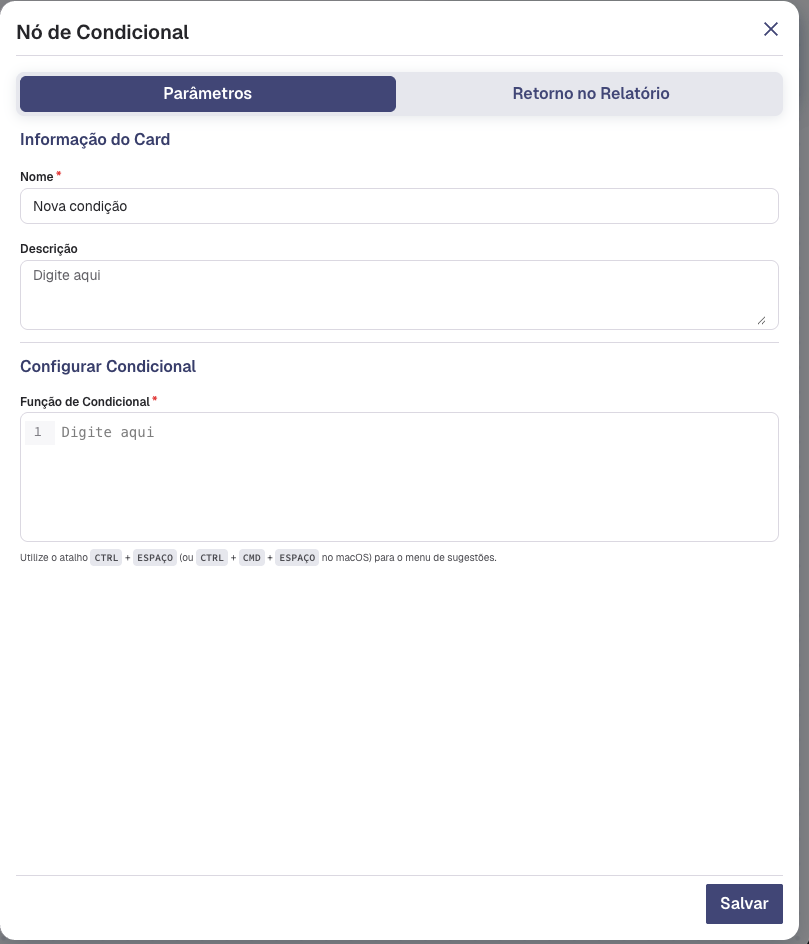
Informação do Card
Seção intitulada “Informação do Card”- Nome (Obrigatório): O título do nó que aparecerá no canvas (ex: “Validar CPF 2”, “Regra de Distância”).
- Descrição: Um campo livre para você documentar o objetivo daquela condição, facilitando a manutenção futura por outros usuários.
Configurar Condicional (Função)
Seção intitulada “Configurar Condicional (Função)”É aqui que você escreve a lógica que o nó deve avaliar, utilizando a DSL do Wisedit.
⚠️ Regra de Ouro: O código dentro deste campo obrigatoriamente precisa ter um retorno booleano (
@return trueou@return false). Se a lógica não encontrar um desses retornos, a execução da política resultará em erro.
Exemplos Práticos de Função
Seção intitulada “Exemplos Práticos de Função”Abaixo, listamos três cenários comuns de preenchimento utilizando variáveis dinâmicas e operadores lógicos:
Exemplo 1: Múltiplas condições de erro com operador OU (||)
Neste cenário, se a variável de análise retornar qualquer um dos status de risco listados, o nó retorna true (acionando o caminho “Então” para, por exemplo, reprovar o cliente).
@if(${Status Motor Antifraude} == "ALTO RISCO" || ${Status Motor Antifraude} == "INCONSISTENCIA CADASTRAL" || ${Status Motor Antifraude} == "FOTO INVALIDA" || ${Status Motor Antifraude} == "DOCUMENTO ILEGIVEL" || ${Status Motor Antifraude} == "NAO PROCESSADO" || ${Status Motor Antifraude} == null) { @return true} @else { @return false}Exemplo 2: Condições simultâneas com operador E (&&)
Neste cenário, o nó só retornará true se todas as três regras avaliadas (localização, endereço e risco) retornarem o status exato de aprovação.
@if(${Status Localizacao GPS} == "Dentro do Perimetro" && ${Validacao Endereco} == "Comprovante Aceito" && ${Analise de Risco} == "Aprovado") { @return true} @else { @return false}Exemplo 3: Validação de intervalo numérico (>= e <=)
Neste cenário, a condição avalia se uma pontuação interna do cliente está contida dentro de um intervalo seguro (entre 11 e 100).
@if(${Pontuacao de Credito Interna} >= 11 && ${Pontuacao de Credito Interna} <= 100) { @return true;} @else { @return false;}Configuração: Aba Retorno no Relatório
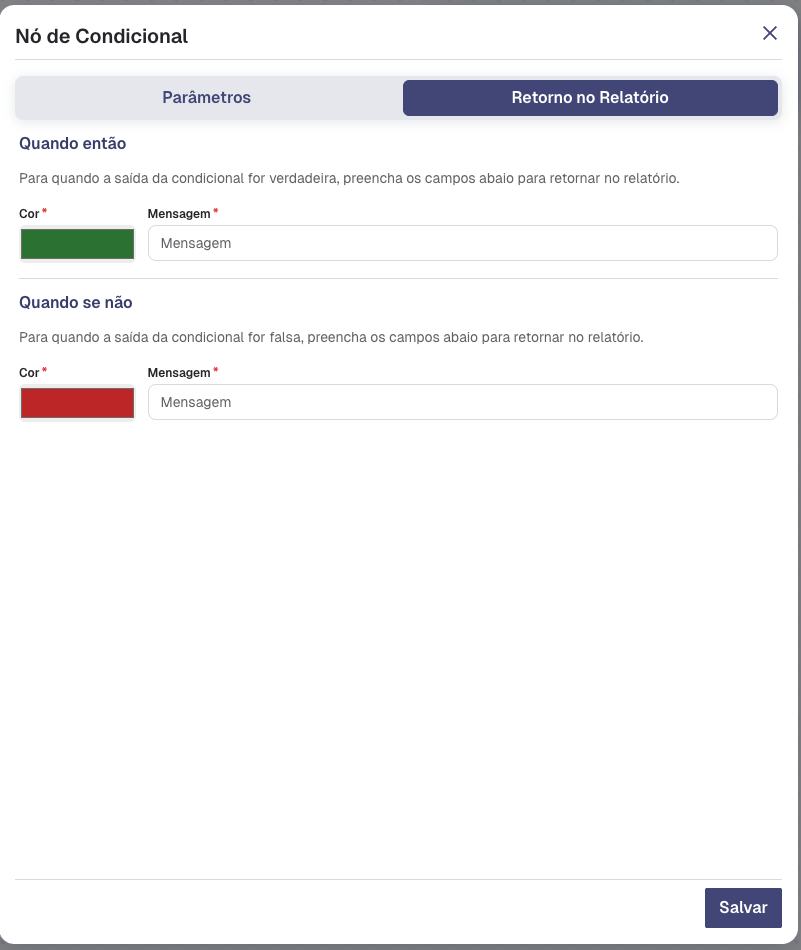
Seção intitulada “Configuração: Aba Retorno no Relatório”A segunda aba do modal permite configurar qual será o retorno visual e textual dessa etapa para o Relatório em PDF e para o Log de Execução, dependendo do caminho que o fluxo seguir.
Quando então
Seção intitulada “Quando então”Define o feedback caso a condição seja verdadeira (@return true):
- Cor: A cor da etiqueta que aparecerá no relatório (ex: Verde para aprovação).
- Mensagem: O texto explicativo (ex: “Aprovado por Score Interno”).
Quando se não
Seção intitulada “Quando se não”Define o feedback caso a condição seja falsa (@return false):
- Cor: A cor da etiqueta no relatório (ex: Vermelho para alerta/reprovação).
- Mensagem: O texto explicativo (ex: “Score abaixo da política de corte”).
Após preencher as duas abas, clique em Salvar no canto inferior direito para aplicar as configurações ao canvas.