

Nova Conta
Como funciona a criação de conta
Seção intitulada “Como funciona a criação de conta”No sistema Wisedit, as contas de usuário são criadas exclusivamente pelo administrador do sistema. Após o cadastro, você receberá um e-mail com instruções para ativar sua conta e definir sua senha.
Recebendo o e-mail de ativação
Seção intitulada “Recebendo o e-mail de ativação”Após o administrador criar sua conta no sistema, você receberá um e-mail automático com:
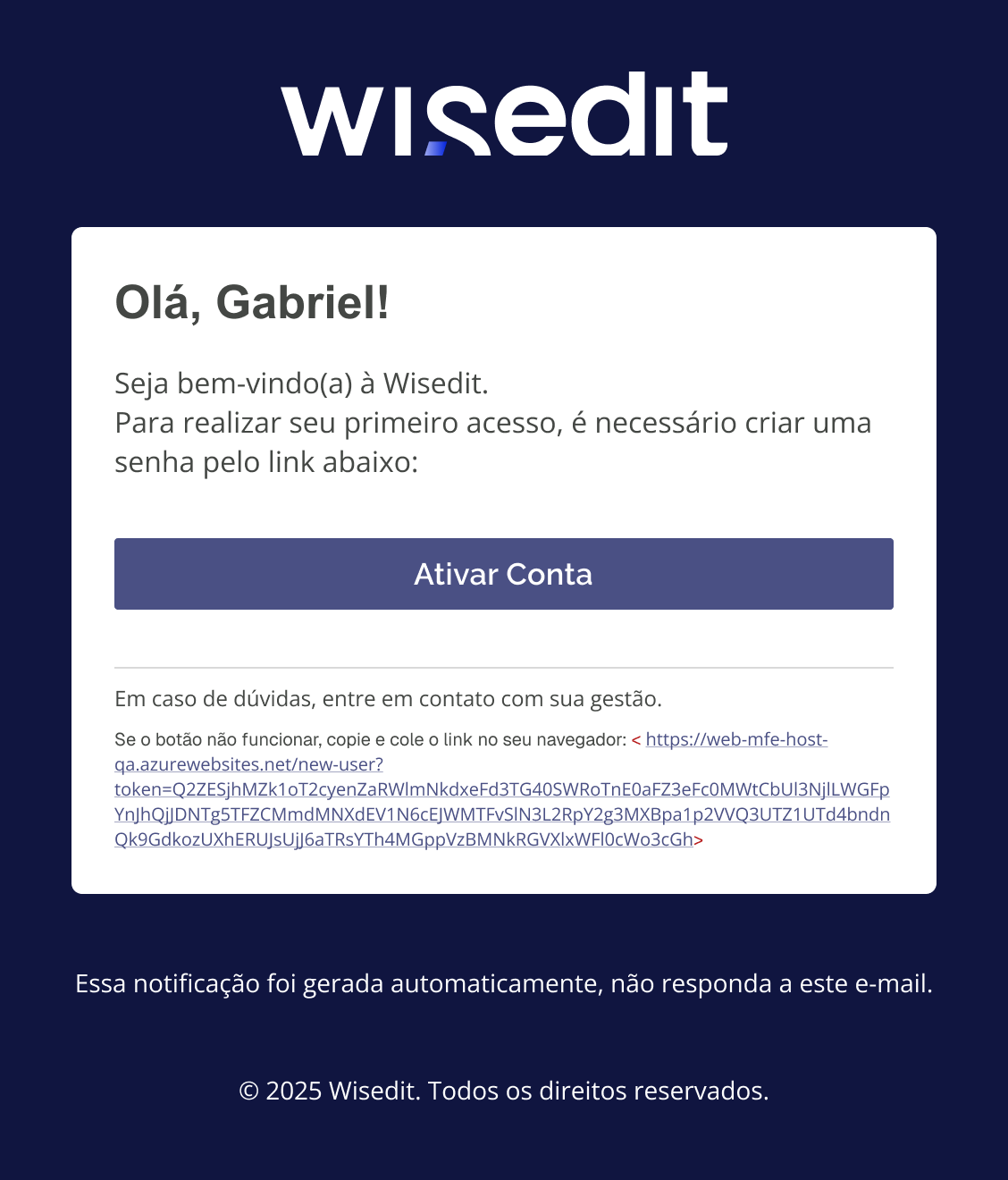
Conteúdo do e-mail:
- ✉️ Confirmação de criação da conta
- 👤 Seu nome e e-mail cadastrados
- 🔗 Link de ativação da conta
- ⏰ Prazo de validade do link
Ativando sua conta
Seção intitulada “Ativando sua conta”Para ativar sua conta e definir sua senha pela primeira vez:
Passo a passo
Seção intitulada “Passo a passo”- Abra o e-mail de ativação recebido
- Clique no link “Ativar conta” ou “Definir senha”
- Você será redirecionado para a tela de definição de senha
- No campo Nova senha, digite uma senha segura
- No campo Confirmar senha, digite a mesma senha novamente
- Clique em Salvar ou Confirmar
- Sua conta será ativada e você será redirecionado para o login
Primeiro acesso
Seção intitulada “Primeiro acesso”Após ativar sua conta você será redirecionado para a tela de login.
Problemas comuns
Seção intitulada “Problemas comuns”Não recebi o e-mail de ativação
Seção intitulada “Não recebi o e-mail de ativação”Possíveis soluções:
- Aguarde alguns minutos (pode demorar até 5 minutos)
- Verifique a pasta de spam ou lixo eletrônico
- Confirme com o administrador se o e-mail foi digitado corretamente
- Solicite ao administrador o reenvio do e-mail de ativação
Link de ativação expirado
Seção intitulada “Link de ativação expirado”Se você receber a mensagem de que o link expirou:
- Entre em contato com o administrador do sistema
- Solicite o reenvio de um novo link de ativação
- Acesse o novo link rapidamente
- Links de ativação tem tempo limite para uso. Se expirar, solicite um novo.
As senhas não coincidem
Seção intitulada “As senhas não coincidem”Se aparecer um erro informando que as senhas não coincidem:
- Use o ícone de olho para visualizar o que está digitando
- Certifique-se de digitar exatamente a mesma senha nos dois campos
- Atenção ao Caps Lock ativado
- Evite espaços extras no início ou fim da senha
Após ativar a conta
Seção intitulada “Após ativar a conta”Depois de ativar sua conta com sucesso:
- ✅ Você pode fazer login no sistema
- ✅ Seu acesso estará ativo conforme o perfil definido
- ✅ Você terá acesso às funcionalidades permitidas pelo seu perfil
Precisa de ajuda?
Seção intitulada “Precisa de ajuda?”Para usuários:
- Entre em contato com o administrador do sistema da sua organização
- Consulte a documentação de Realizar Login
- Consulte a documentação de Recuperar Senha
Para administradores:
- Consulte a documentação de Usuários
- Entre em contato com o suporte: help@wisedit.app