

Conexões
O que é a área de Conexões
Seção intitulada “O que é a área de Conexões”A área de Conexões centraliza e gerencia todos os pontos de integração da Wisedit com fontes de dados internas ou externas. Cada conexão pode ter múltiplas integrações associadas, desde que sejam do mesmo tipo (CSV, NoSQL, REST, SOAP ou SQL).
Listagem de conexões
Seção intitulada “Listagem de conexões”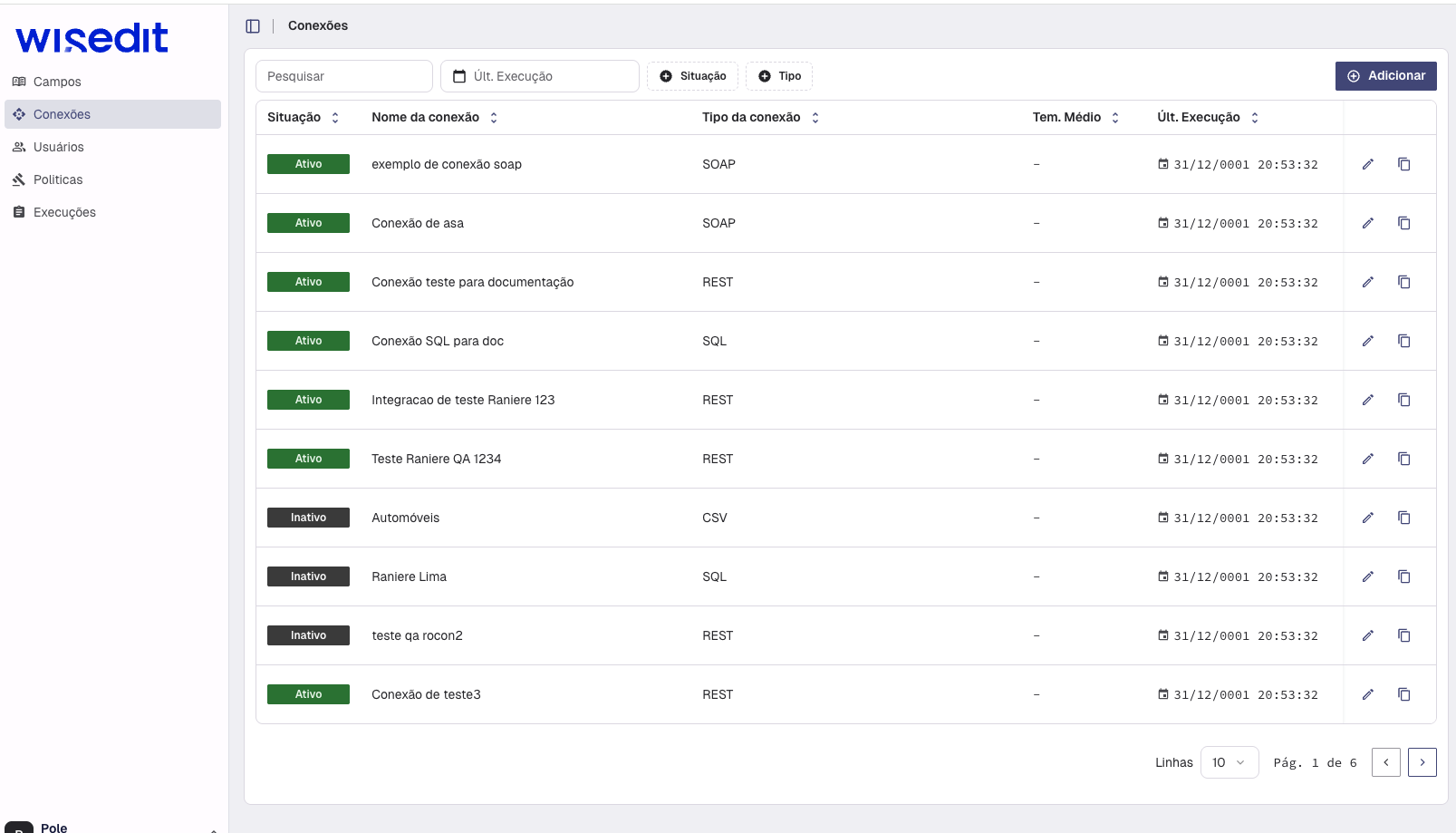
A listagem de conexões pode ser acessada no menu lateral (Sidebar).
Nesta tela você pode:
- 🔍 Filtrar conexões - Por nome, última execução, tipo de conexão, tipo de dado ou situação
- ➕ Adicionar nova conexão - Criar uma nova conexão no sistema
- ✏️ Editar conexão - Modificar configurações de conexões existentes
- 📋 Duplicar conexão - Criar cópia de uma conexão existente
Adicionar uma nova conexão
Seção intitulada “Adicionar uma nova conexão”Campos marcados com * são obrigatórios.
ETAPA 1: Configuração Geral
Seção intitulada “ETAPA 1: Configuração Geral”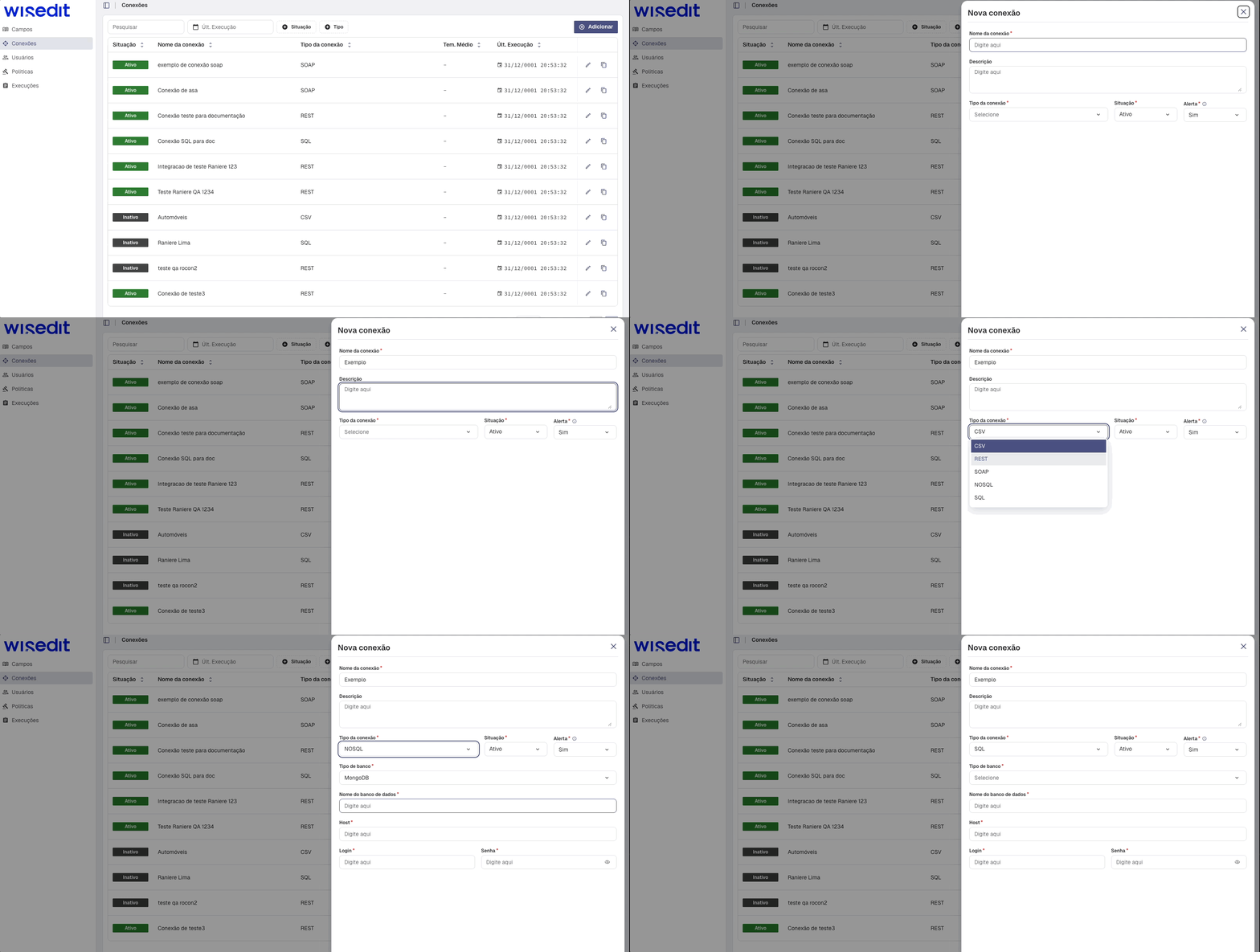
Campos comuns a todos os tipos de conexão.
1. Nome da conexão*
Seção intitulada “1. Nome da conexão*”Descrição: Nome amigável e único para identificar esta conexão.
Exemplos: Banco de Dados de Clientes, MongoDB Produção.
2. Descrição
Seção intitulada “2. Descrição”Descrição: Campo opcional para adicionar informações relacionadas à conexão que está sendo cadastrada.
Exemplo: Conexão com o banco de dados principal que armazena informações de usuários e logs.
3. Tipo da conexão*
Seção intitulada “3. Tipo da conexão*”Descrição: Define a tecnologia principal da conexão.
Tipos disponíveis:
- CSV - Arquivos de valores separados por vírgula
- NoSQL - Bancos de dados não relacionais (MongoDB)
- REST - APIs RESTful
- SOAP - Web Services SOAP
- SQL - Bancos de dados relacionais
4. Situação*
Seção intitulada “4. Situação*”Descrição: Indica se a conexão está operacional ou desativada.
Tipos:
- Ativo: a conexão poderá ser utilizada nas execuções.
- Inativo: a conexão ficará salva, mas não será utilizada.
5. Alerta*
Seção intitulada “5. Alerta*”Descrição: Define se o sistema deve emitir notificações em caso de falha ou indisponibilidade.
Tipos:
- Sim: o usuário recebe uma notificação no e-mail informando.
- Não: não será notificado sobre indisponibilidades.
ETAPA 2: Configuração Específica por Tipo
Seção intitulada “ETAPA 2: Configuração Específica por Tipo”Dependendo do tipo de conexão selecionado na ETAPA 1, você deverá preencher campos específicos conforme as seções abaixo.
Navegação rápida:
- CSV - Arquivos CSV como fonte de dados
- NoSQL - Bancos de dados não relacionais
- REST - APIs RESTful com autenticação
- SOAP - Web Services SOAP
- SQL - Bancos de dados relacionais
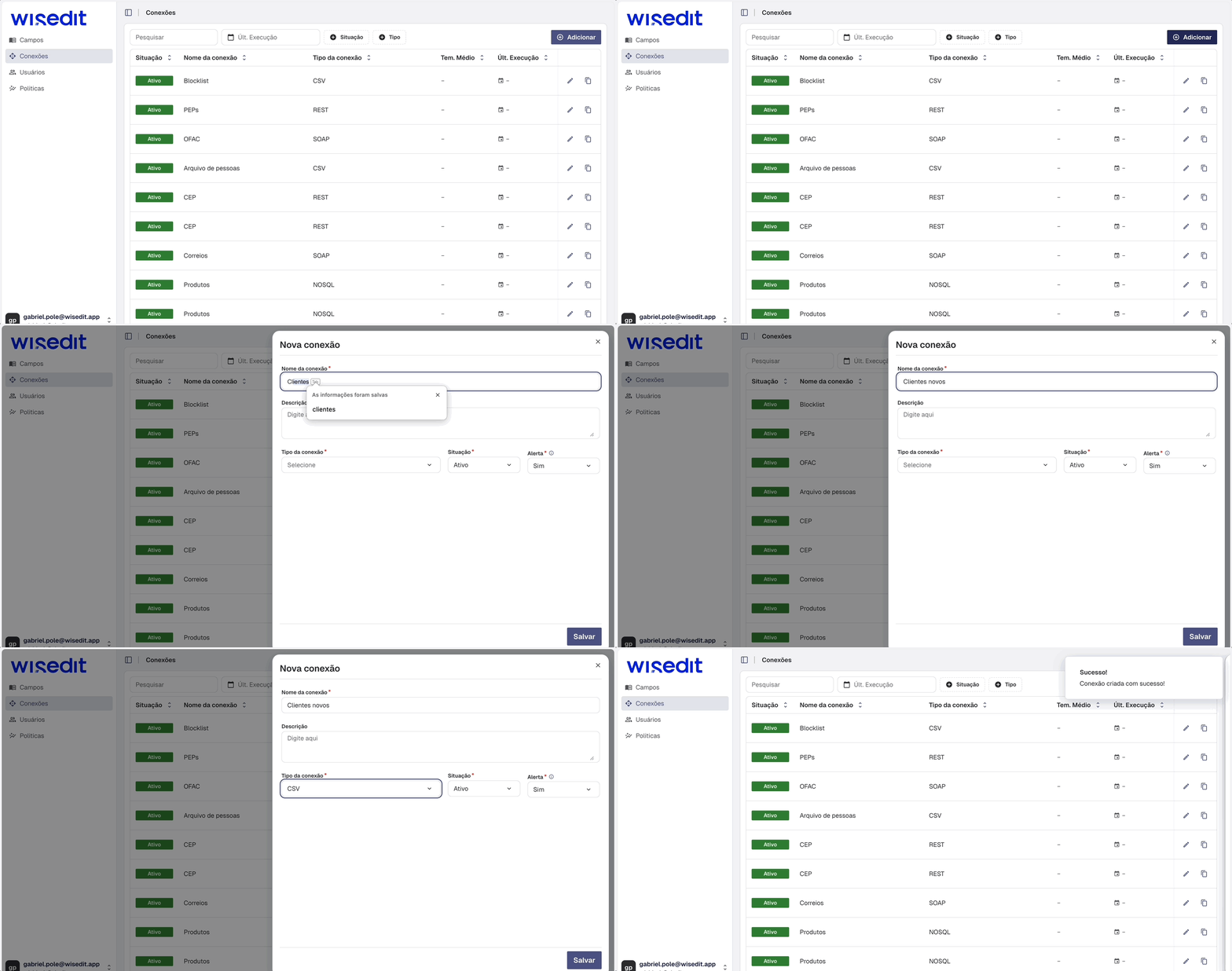
Descrição: Utiliza arquivos .csv como fonte de dados.
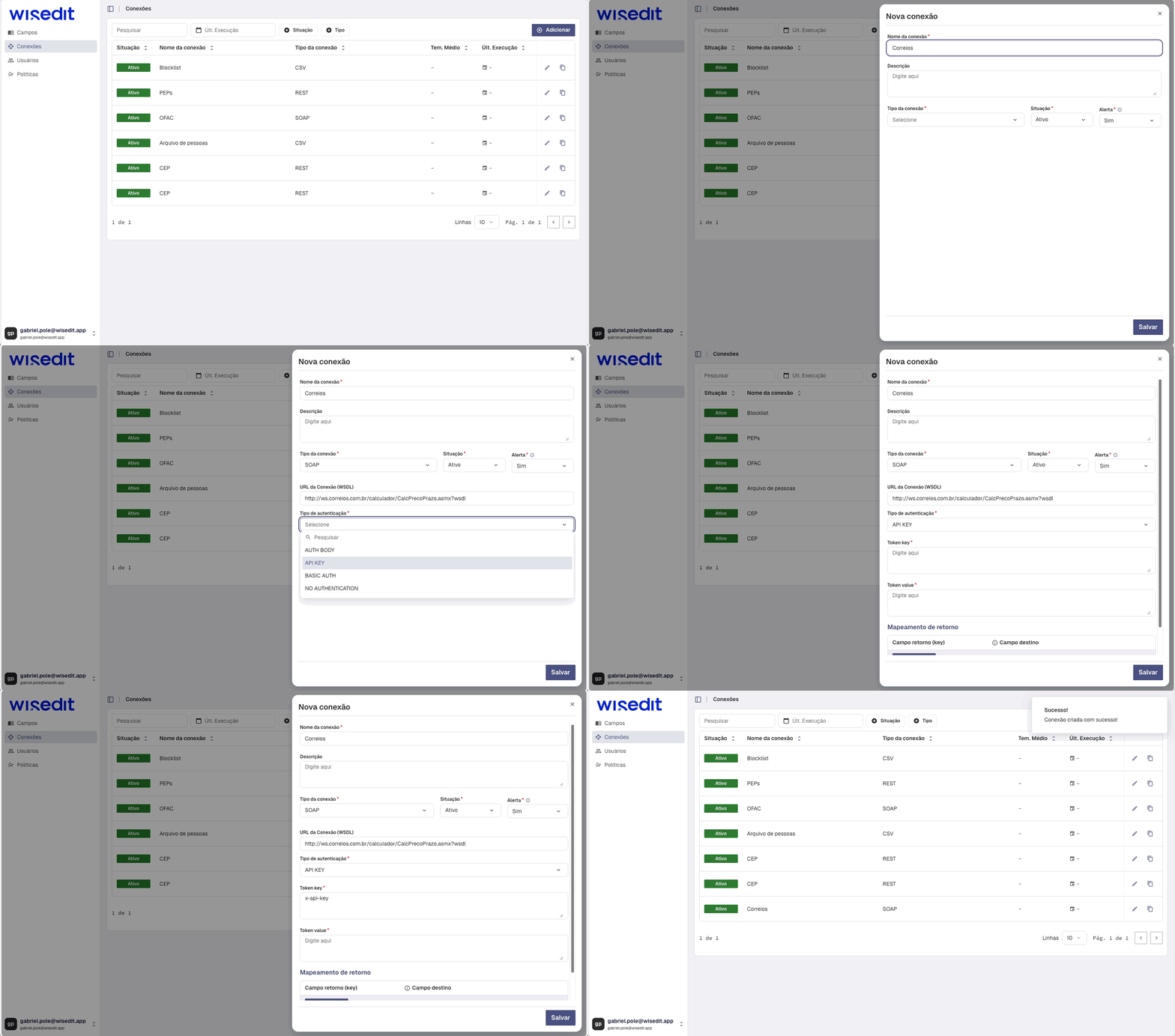
1. Tipo de banco*
Seção intitulada “1. Tipo de banco*”Descrição: Especifica o sistema de gerenciamento de banco de dados NoSQL que será utilizado.
Tipos disponíveis: MongoDB
2. Nome do banco de dados*
Seção intitulada “2. Nome do banco de dados*”Descrição: O nome exato do database dentro da sua instância MongoDB à qual você deseja se conectar.
Exemplos: wisedit_app, clientes_db.
3. Host*
Seção intitulada “3. Host*”Descrição: O endereço do servidor onde o banco de dados MongoDB está hospedado. Pode ser um endereço IP ou um nome de domínio. A porta padrão do MongoDB (27017) pode ser adicionada se for diferente, no formato host:porta.
Exemplos: localhost, 127.0.0.1, cluster0.abcde.mongodb.net.
4. Login*
Seção intitulada “4. Login*”Descrição: O nome de usuário (username) utilizado para autenticar a conexão com o banco de dados.
Exemplos: admin, user_wisedit.
5. Senha*
Seção intitulada “5. Senha*”Descrição: A senha (password) associada ao usuário (login) informado. Por segurança, o campo exibirá os caracteres como pontos. Você pode clicar no ícone de “olho” para visualizar a senha digitada.
Campos Iniciais
Seção intitulada “Campos Iniciais”1. Base URL*
Descrição: O endereço principal da API. É a parte da URL que não muda entre as requisições.
Exemplo: https://viacep.com.br/ws/
2. Mapeamento de retorno
Descrição: Após a autenticação e a chamada à API, esta seção serve para conectar os dados recebidos da resposta com os campos internos do Wisedit.
Campos:
- Campo retorno (key): O nome da chave no JSON de resposta da API (ex:
logradouro) - Campo destino: O campo no seu sistema onde o valor será salvo
Clique em Adicionar para cada campo que deseja mapear.
Preenchimento por Tipo de Autenticação
Seção intitulada “Preenchimento por Tipo de Autenticação”Dependendo do tipo de autenticação que a API REST exige, preencha conforme abaixo:
Navegação rápida:
- NO AUTHENTICATION - APIs públicas
- AUTH BODY - Credenciais no corpo da requisição
- BASIC AUTH - Autenticação com usuário e senha
- API KEY - Chave de API
- BEARER TOKEN - Token de autenticação
NO AUTHENTICATION (REST)
Seção intitulada “NO AUTHENTICATION (REST)”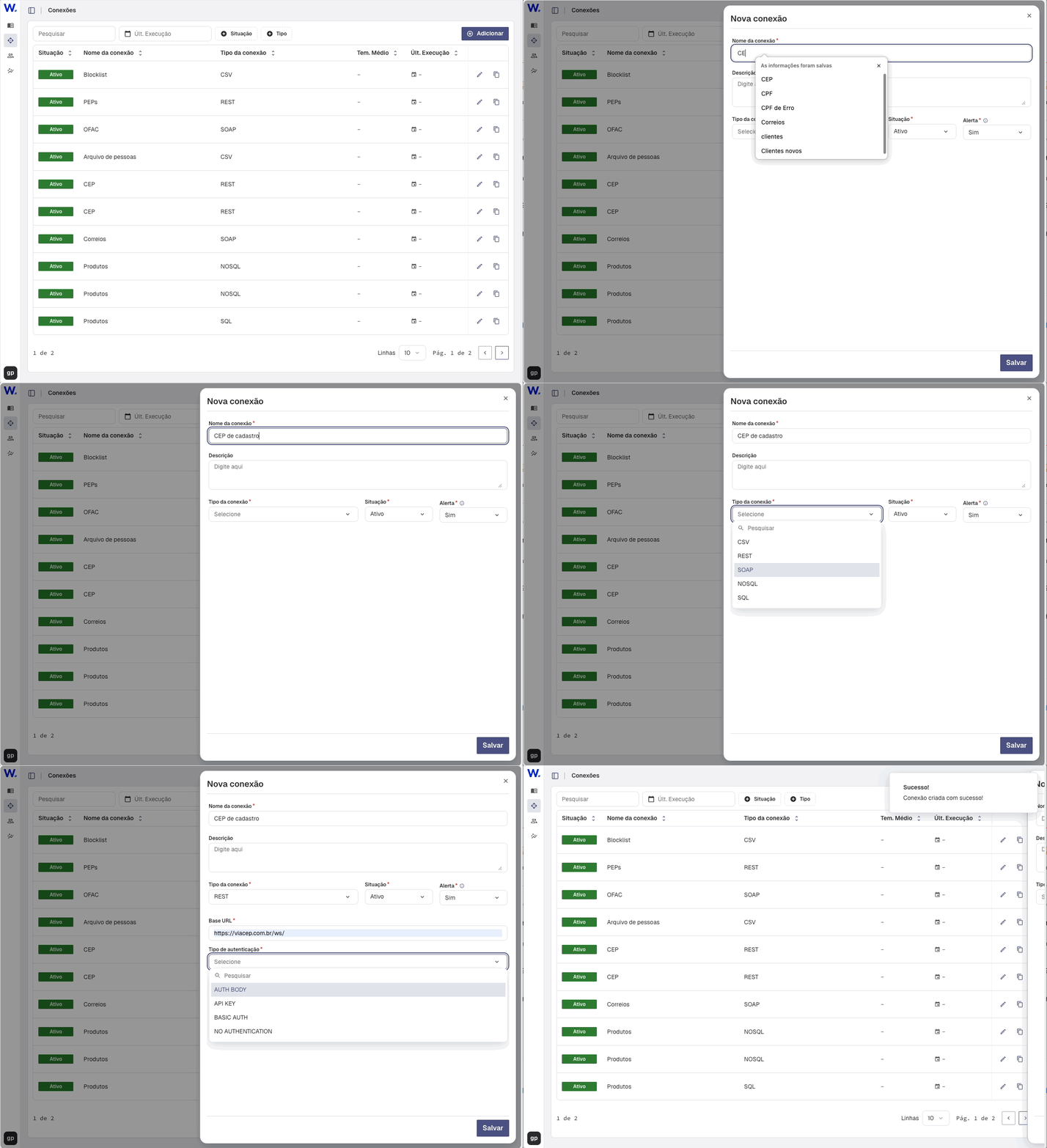
Quando usar: Para APIs públicas que não exigem nenhum tipo de login, chave ou token.
Como preencher:
- Selecione
NO AUTHENTICATIONno campo “Tipo de autenticação” - Configure o
Mapeamento de retornoconforme necessário
AUTH BODY (REST)
Seção intitulada “AUTH BODY (REST)”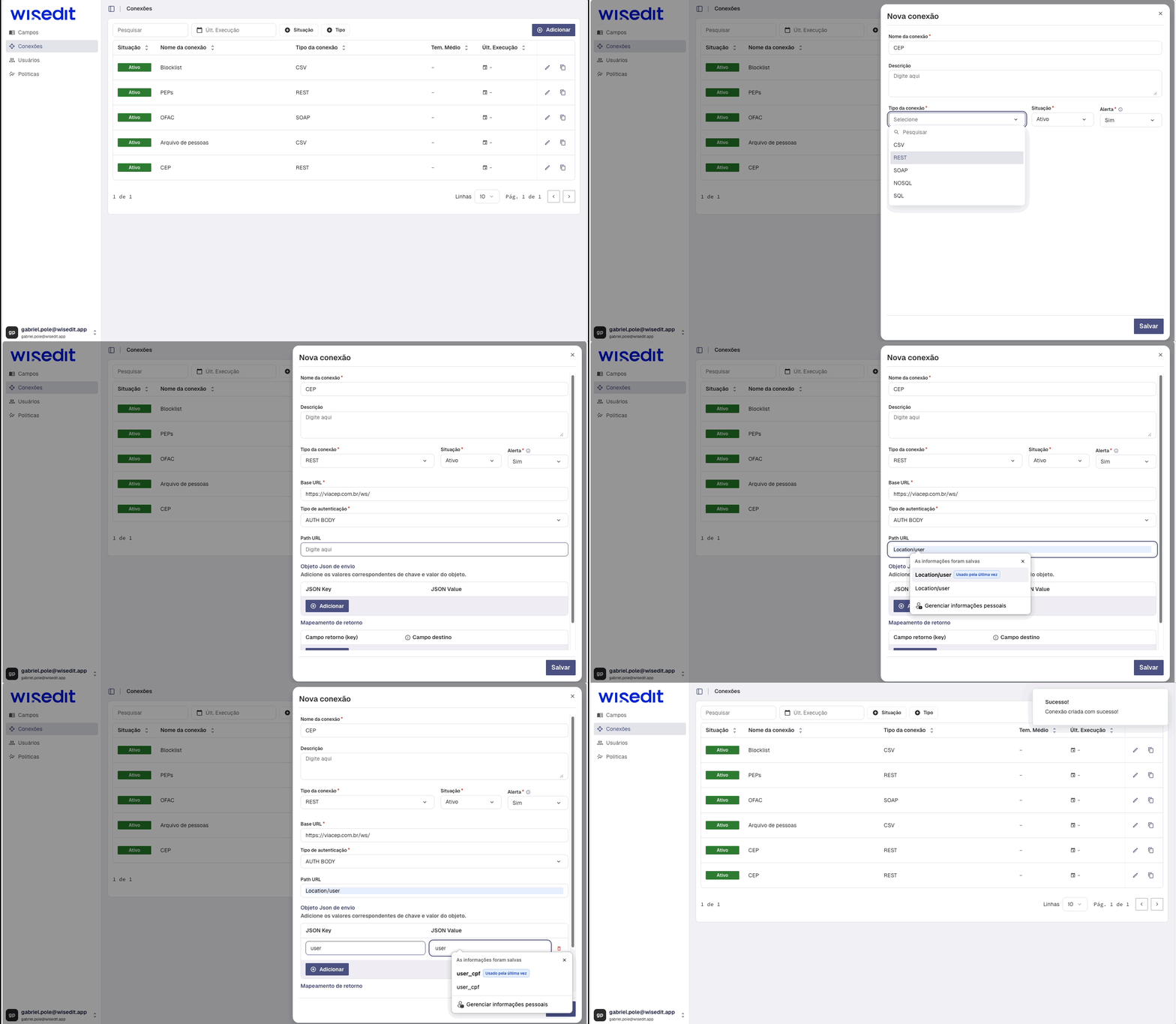
Quando usar: Quando a API exige que as credenciais sejam enviadas diretamente no corpo (body) da requisição, em formato JSON.
Como preencher:
1. Path URL*
Digite o caminho do recurso (ex: login, authenticate).
2. Objeto JSON de envio
Adicione as chaves e valores que a API espera receber para autenticação:
- JSON Key: O nome do campo (ex:
username,apiKey) - JSON Value: O valor correspondente (ex:
meu_usuario,chave_secreta_123)
Clique em Adicionar para cada par de chave/valor necessário.
BASIC AUTH (REST)
Seção intitulada “BASIC AUTH (REST)”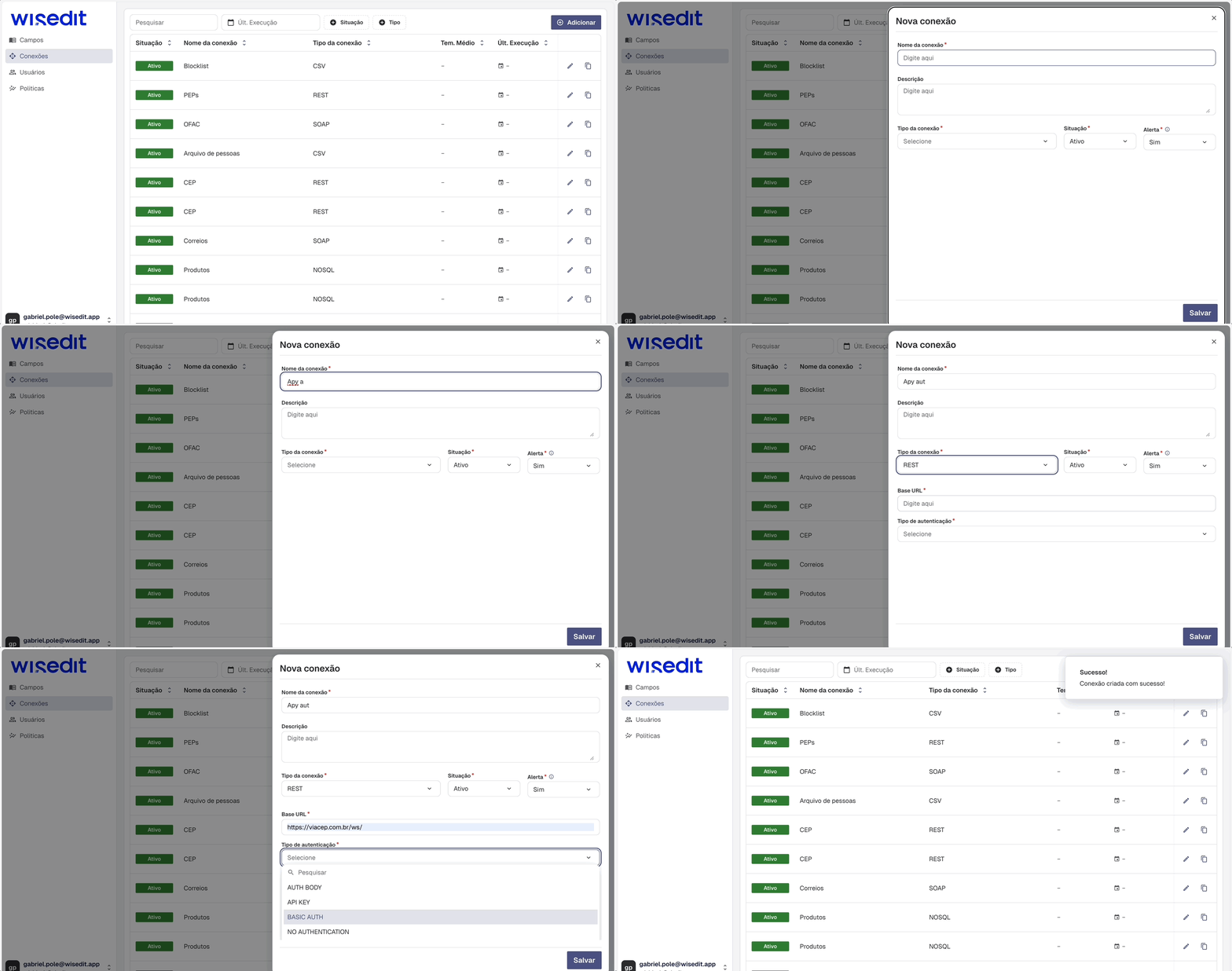 Quando usar: Quando a autenticação é feita enviando um nome de usuário e uma senha, codificados no padrão “Basic Authentication”.
Como preencher:
1. Path URL*
Digite o caminho do recurso (ex: login, authenticate).
2. Login*
Insira o nome de usuário fornecido pela API.
3. Senha*
Insira a senha correspondente ao usuário. A Wisedit se encarregará de formatar e enviar esses dados no cabeçalho da requisição de forma segura.
API KEY (REST)
Seção intitulada “API KEY (REST)”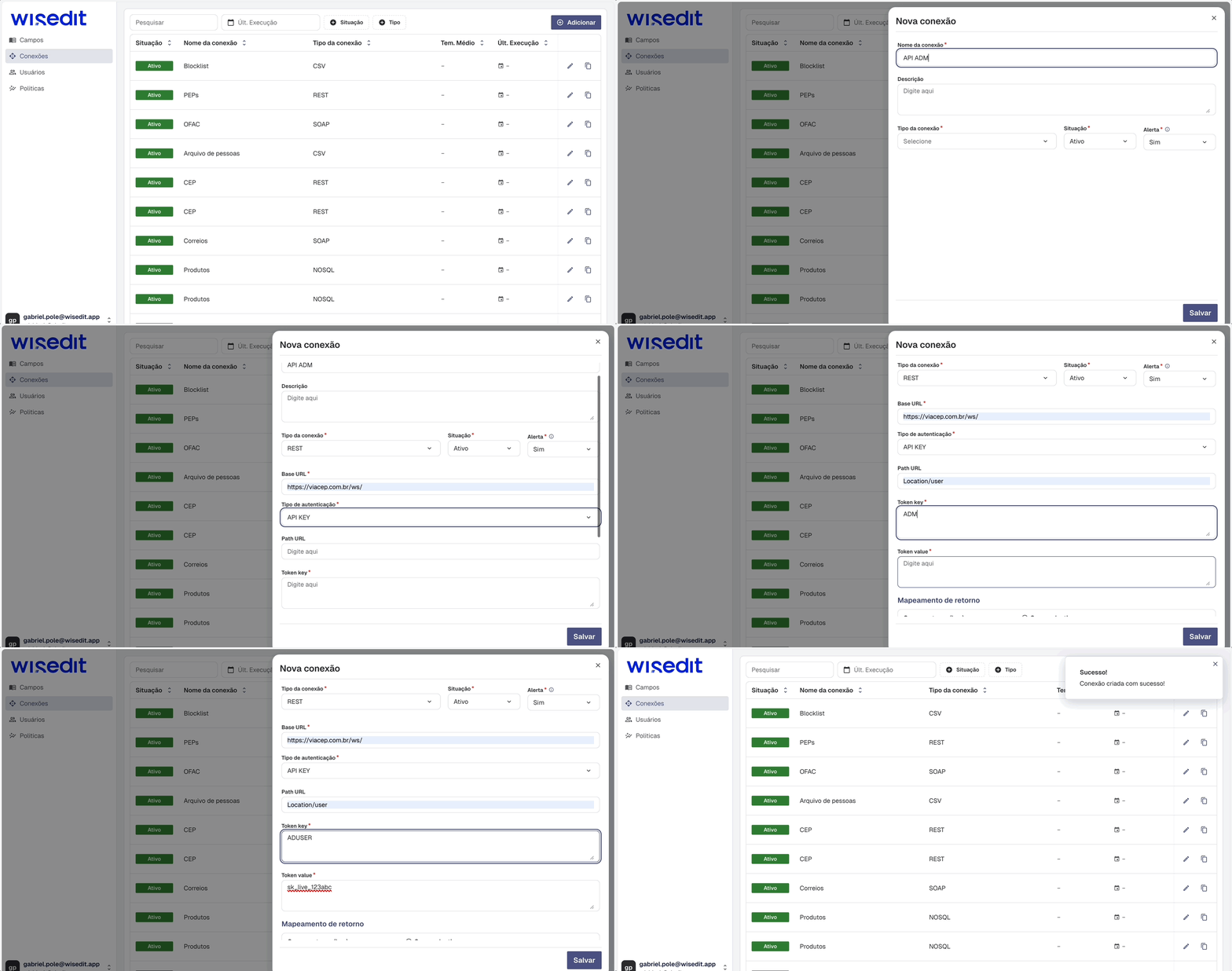
Quando usar: Usado quando a API fornece uma “chave de API” (API Key) que deve ser enviada para autorizar as requisições. Geralmente, essa chave é enviada nos cabeçalhos (headers).
Como preencher:
1. Path URL*
Digite o caminho do recurso (ex: login, authenticate).
2. Token key*
O nome do campo da chave que a API espera. Verifique na documentação da API qual é o nome correto.
Exemplos comuns: Authorization, x-api-key, api_key.
3. Token value*
O valor da sua chave de API (o token em si).
Exemplo: Bearer sk_live_123abc..., abc123xyz456....
Campos Iniciais
Seção intitulada “Campos Iniciais”1. URL do WSDL*
Descrição: Este é o campo mais importante. WSDL (Web Services Description Language) é um arquivo que descreve o que o serviço faz. Você deve inserir aqui o endereço completo do WSDL fornecido pela documentação do serviço.
Formato Comum: Geralmente, a URL termina com ?wsdl, ?WSDL, ou .wsdl.
Exemplo: http://ws.correios.com.br/calculador/CalcPrecoPrazo.asmx?wsdl.
2. Mapeamento de retorno
Descrição: Após a autenticação e a chamada à API, esta seção serve para conectar os dados recebidos da resposta com os campos internos do Wisedit.
Campos:
- Campo retorno (key): O nome da chave no JSON de resposta da API (ex:
logradouro) - Campo destino: O campo no seu sistema onde o valor será salvo
Clique em Adicionar para cada campo que deseja mapear.
Preenchimento por Tipo de Autenticação
Seção intitulada “Preenchimento por Tipo de Autenticação”Dependendo do tipo de autenticação que o serviço SOAP exige, preencha conforme abaixo:
Navegação rápida:
- NO AUTHENTICATION - Serviços públicos
- AUTH BODY - Credenciais no corpo da requisição
- BASIC AUTH - Autenticação com usuário e senha
- API KEY - Chave de API
NO AUTHENTICATION (SOAP)
Seção intitulada “NO AUTHENTICATION (SOAP)”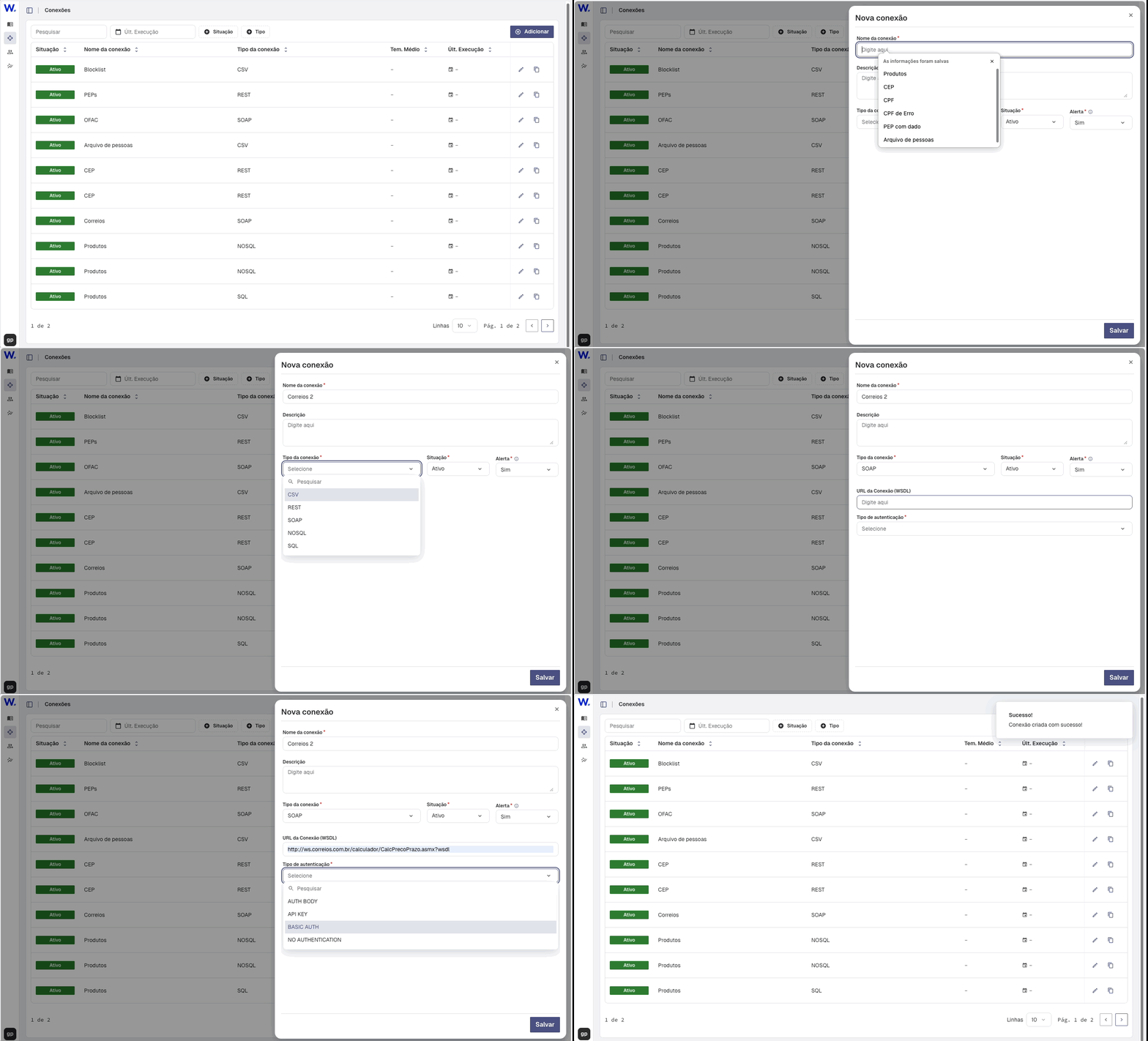
Quando usar: Para serviços públicos que não exigem nenhum tipo de login, chave ou token.
Como preencher:
- Selecione
NO AUTHENTICATIONno campo “Tipo de autenticação” - Configure o
Mapeamento de retornoconforme necessário
AUTH BODY (SOAP)
Seção intitulada “AUTH BODY (SOAP)”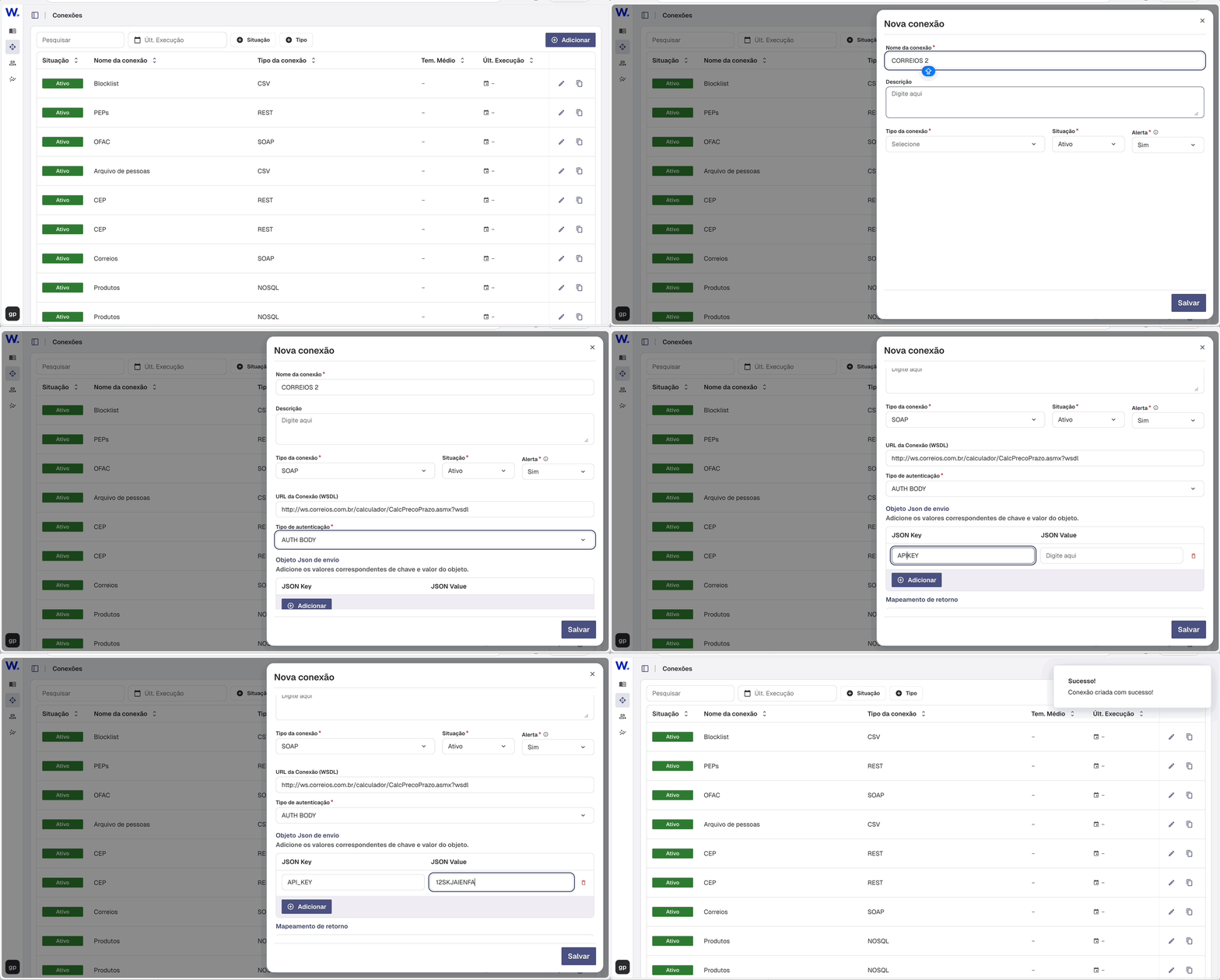
Quando usar: Quando o serviço exige que as credenciais sejam enviadas diretamente no corpo (body) da requisição, em formato JSON.
Como preencher:
1. Path URL*
Digite o caminho do recurso (ex: login, authenticate).
2. Objeto JSON de envio
Adicione as chaves e valores que o serviço espera receber para autenticação:
- JSON Key: O nome do campo (ex:
username,apiKey) - JSON Value: O valor correspondente (ex:
meu_usuario,chave_secreta_123)
Clique em Adicionar para cada par de chave/valor necessário.
BASIC AUTH (SOAP)
Seção intitulada “BASIC AUTH (SOAP)”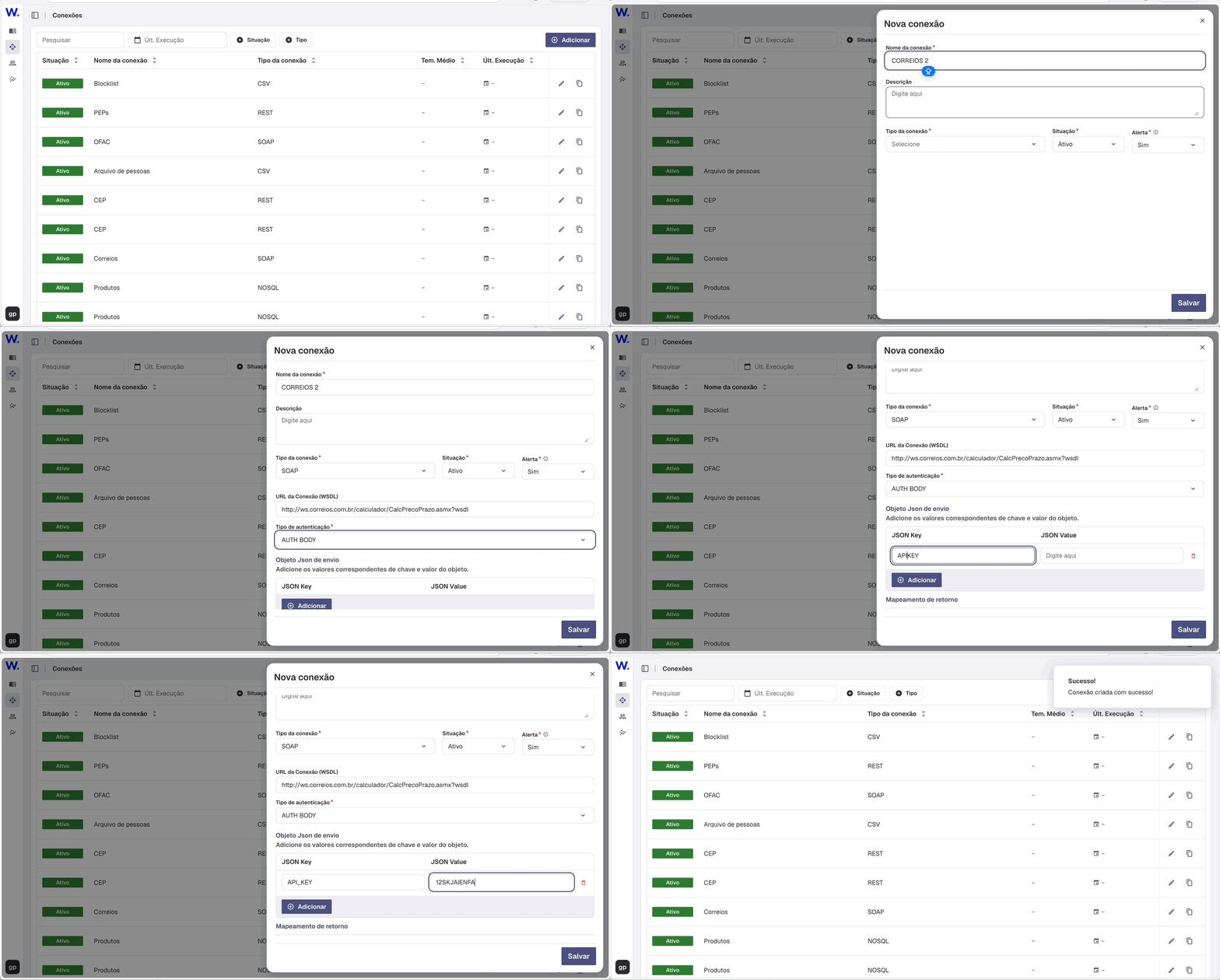
Quando usar: Quando a autenticação é feita enviando um nome de usuário e uma senha, codificados no padrão “Basic Authentication”.
Como preencher:
1. Path URL*
Digite o caminho do recurso (ex: login, authenticate).
2. Login*
Insira o nome de usuário fornecido pelo serviço.
3. Senha*
Insira a senha correspondente ao usuário. A Wisedit se encarregará de formatar e enviar esses dados no cabeçalho da requisição de forma segura.
API KEY (SOAP)
Seção intitulada “API KEY (SOAP)”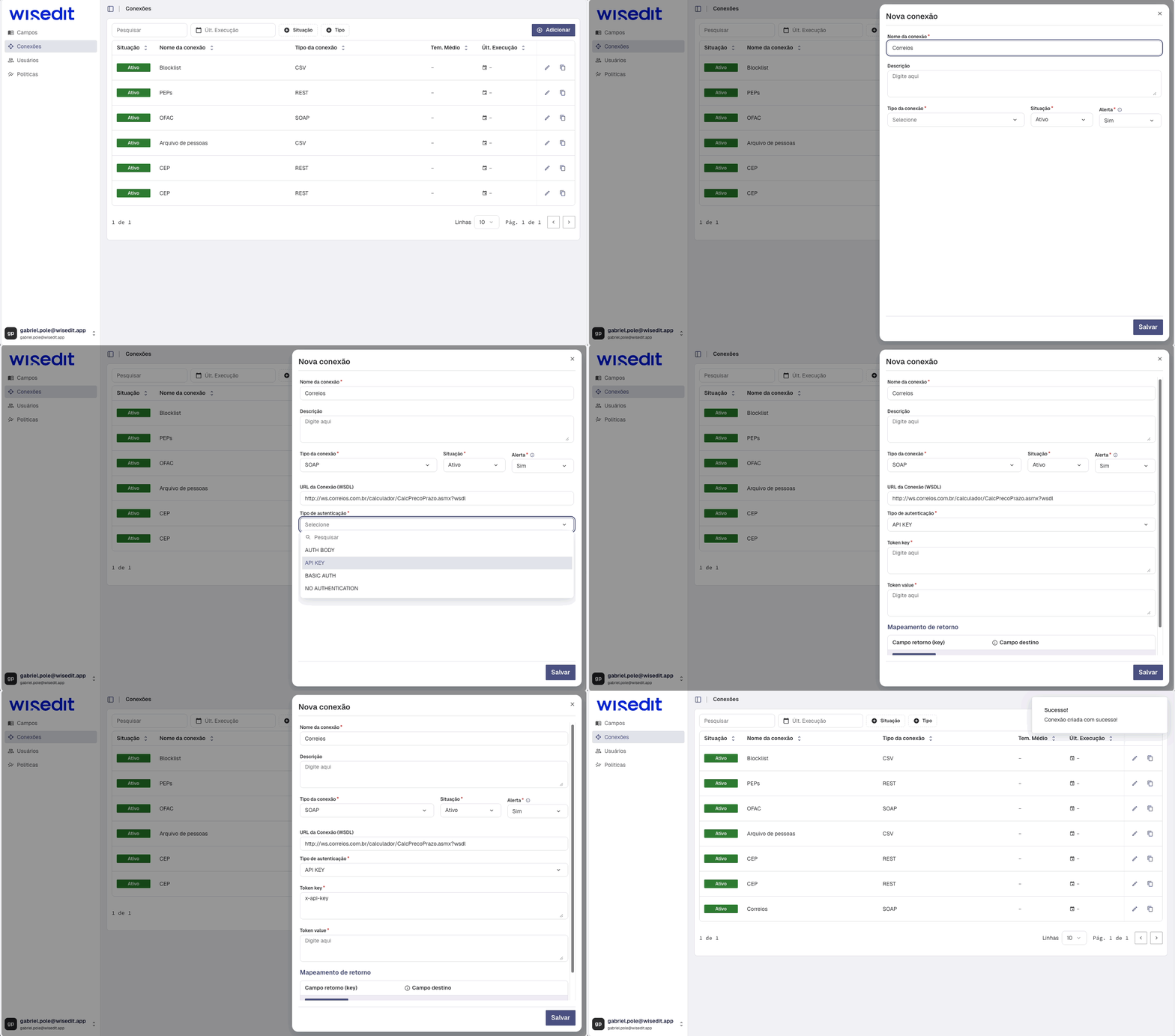
Quando usar: Usado quando o serviço fornece uma “chave de API” (API Key) que deve ser enviada para autorizar as requisições.
Como preencher:
1. Path URL*
Digite o caminho do recurso (ex: login, authenticate).
2. Token key*
O nome do campo da chave que o serviço espera. Verifique na documentação do serviço qual é o nome correto.
Exemplos comuns: Authorization, x-api-key, api_key.
3. Token value*
O valor da sua chave de API (o token em si).
Exemplo: Bearer sk_live_123abc..., abc123xyz456....
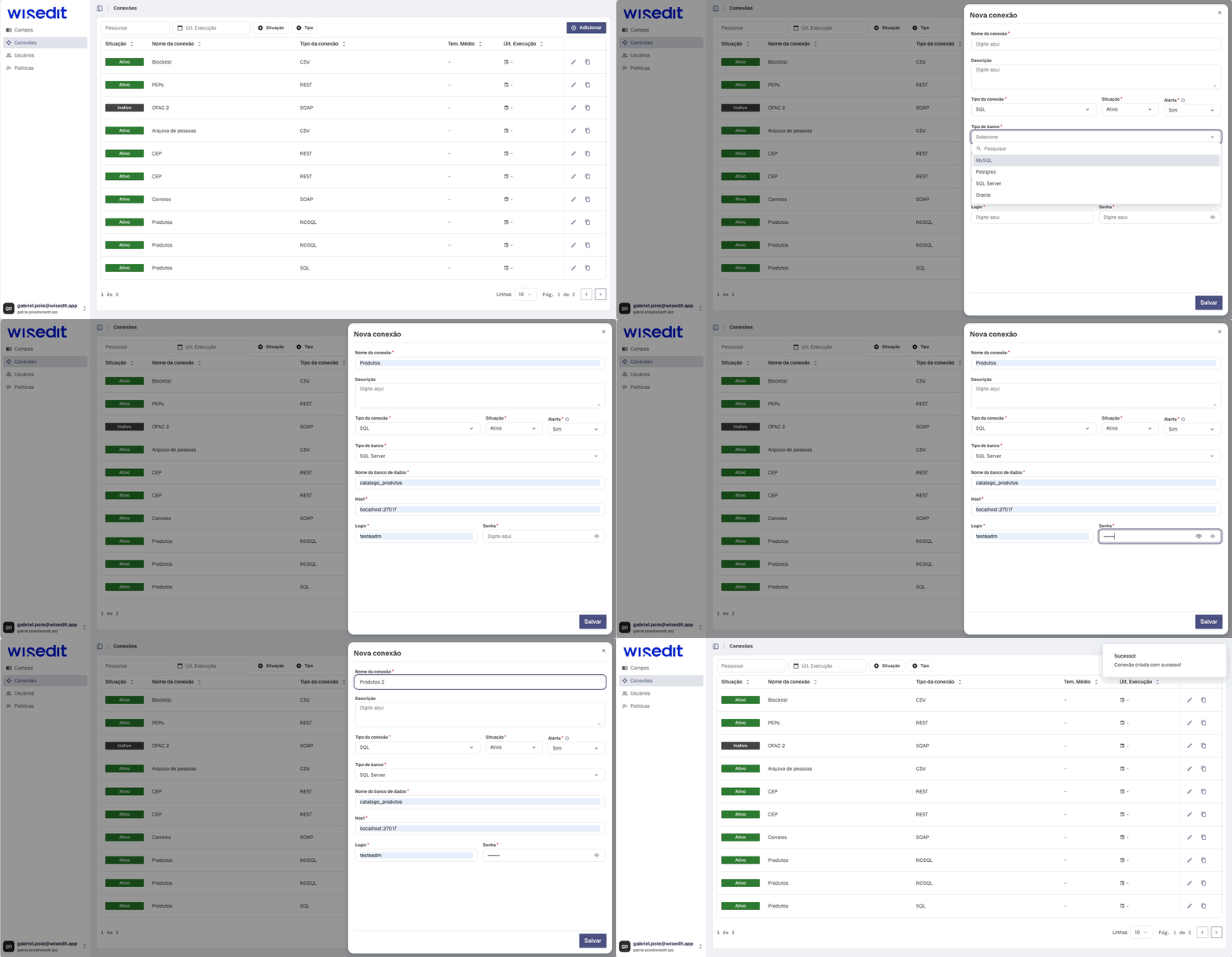
1. Tipo de banco*
Seção intitulada “1. Tipo de banco*”Descrição: O passo mais importante. Aqui você deve especificar qual sistema de gerenciamento de banco de dados SQL está sendo usado.
Tipos disponíveis: MySQL, PostgreSQL, SQL Server, Oracle, etc.
2. Nome do banco de dados*
Seção intitulada “2. Nome do banco de dados*”Descrição: O nome exato do database (ou schema) que você deseja acessar dentro do servidor.
Exemplos: db_vendas, sistema_erp.
3. Host*
Seção intitulada “3. Host*”Descrição: O endereço de rede do servidor onde o banco de dados está hospedado. Geralmente é um endereço IP ou um domínio. Você também pode precisar especificar a porta, caso não seja a padrão (ex: meuservidor.com:5432).
Exemplos: localhost, 192.168.0.50, banco.minhaempresa.com.
4. Login*
Seção intitulada “4. Login*”Descrição: O nome de usuário (username) com permissão para acessar o banco de dados especificado.
Exemplos: usuario_leitura, wisedit_user.
5. Senha*
Seção intitulada “5. Senha*”Descrição: A senha associada ao usuário de login. O campo irá mascarar a senha por segurança. Use o ícone de “olho” para conferir o que foi digitado.
Editar Conexão
Seção intitulada “Editar Conexão”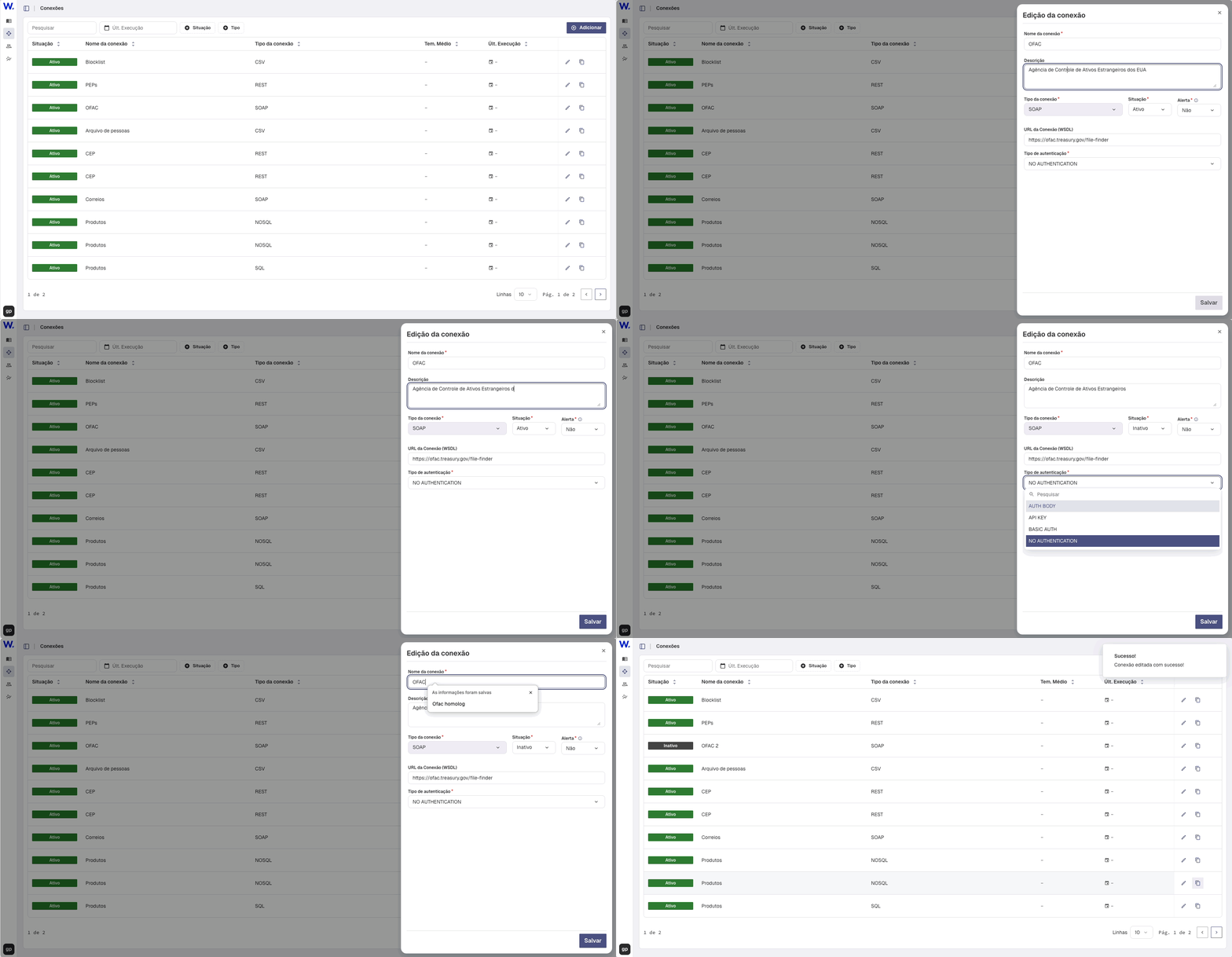
Após configurar suas conexões, você pode precisar atualizar informações como credenciais de acesso (usuário e senha), endereços de servidor (Host, URL Base), nomes ou mapeamentos de retorno.
Para editar uma conexão, siga estes passos
Seção intitulada “Para editar uma conexão, siga estes passos”- Acesse a tela de Conexões
- Localize na lista a conexão que deseja modificar
- Clique no ícone de edição (formato de lápis)
- Altere os campos desejados
- Clique em Salvar
Observações
Seção intitulada “Observações”Em caso de dúvida sobre o preenchimento: Consulte o tópico de Adicionar Conexão correspondente ao tipo da sua conexão. Os campos e suas regras de preenchimento são os mesmos do cadastro.
Duplicar Conexão
Seção intitulada “Duplicar Conexão”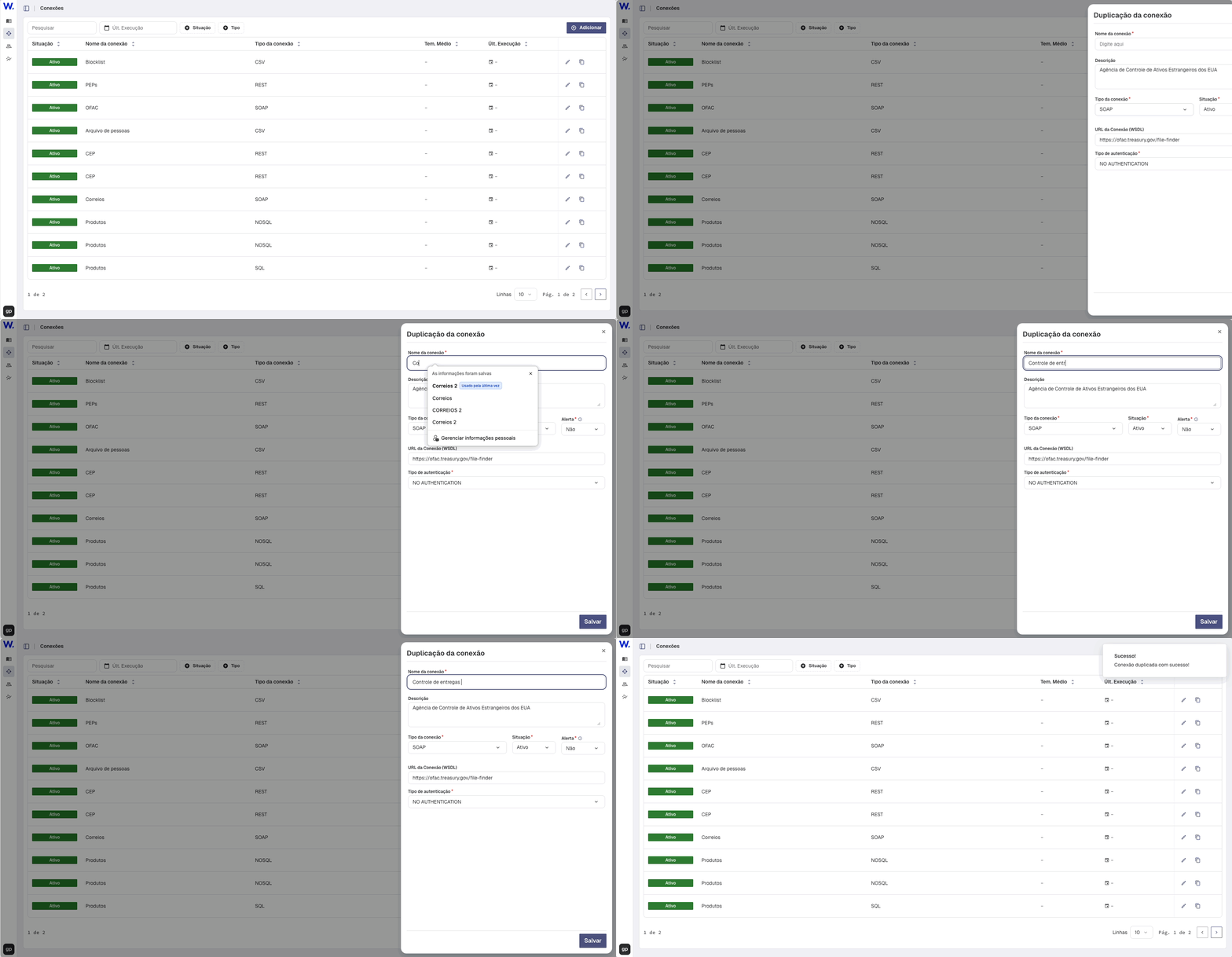
Para agilizar a criação de configurações semelhantes, a plataforma Wisedit oferece a funcionalidade de duplicar uma conexão existente. Este recurso economiza tempo ao evitar que você precise preencher novamente todas as informações de uma conexão.
Como duplicar uma conexão
Seção intitulada “Como duplicar uma conexão”- No menu, acesse a listagem de Conexões na barra lateral
- Na lista, localize a conexão desejada que servirá como modelo
- Clique no ícone de cópia, localizado ao lado do ícone de edição (lápis)
- O modal “Duplicação da conexão” será aberto com todas as informações já preenchidas
- Defina um novo Nome da conexão (único campo obrigatório que virá em branco)
- Clique em Salvar